|
Diesen Artikel vorlesen lassen
Getting your Trinity Audio player ready...
|
Anche tramite programmi professionali come Adobe Photoshop è possibile impostare una tinta piatta e creare PDF stampabili, ma è importante prestare attenzione ad alcune impostazioni. In questo articolo imparerai come creare il quinto canale colore in Photoshop e creare un PDF stampabile per la tua grafica.
Sebbene Adobe Photoshop offra infinite possibilità per creare capolavori visivi, ci sono programmi di grafica più indicati per la progettazione di layout e dati di stampa, come ad esempio Adobe Illustrator e InDesign.
Scegli la soluzione più adatta alle tue esigenze di grafica e segui i nostri consigli per ottenere risultati perfetti.
Di seguito troverai le istruzioni per creare una tinta piatta in Adobe Photoshop
Fase 1
Imposta il tuo file in modalità CMYK. Per farlo, seleziona dal menu superiore Immagine > Metodo > Colore CMYK. Quando si crea il documento è necessario prestare attenzione alla risoluzione e al formato del prodotto incluso di margini.
Fase 2
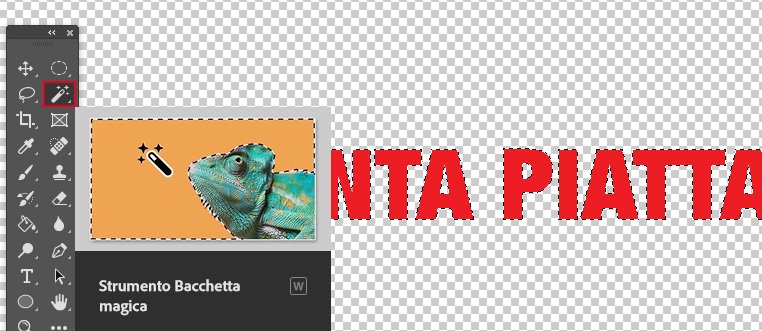
Seleziona l’area interessata sulla quale vuoi lavorare tramite lo strumento di selezione Bacchetta magica. Ad esempio, se vuoi rifinire la parola TINTA PIATTA su un’immagine, seleziona l’area interessata.
Fase 3
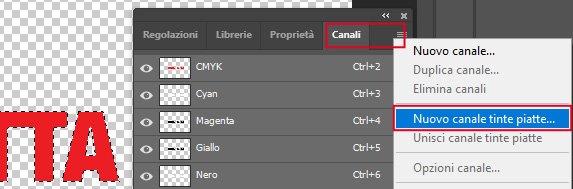
Per creare la Tinta Piatta, accedi alla finestra Canali dal menu Finestra. In questo modo vedrai tutti i canali colore.
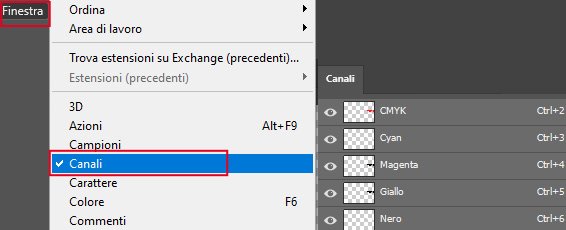
Ora seleziona dal menù a tendina Nuovo canale tinte piatte per creare la Tinta Piatta.
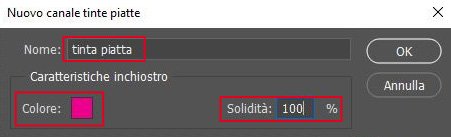
Successivamente si aprirà la finestra dove inserire il nome con la lavorazione specifica indicata nella scheda tecnica del prodotto, come ad esempio vernice o pellicola. Assicurati di impostare la solidità al 100%. Ora la Tinta Piatta è impostata automaticamente su Sovrastampa.
Suggerimento: se desideri rifinire il prodotto stampato con la Finitura a caldo, è importante assicurarsi che il Livello in cui si trova il testo venga eliminato dopo aver creato la Tinta Piatta. In questo modo si eviterà di stampare anche il carattere rosso rischiando così di ottenere i bordi rossi. In questo modo, anche se si elimina il Livello, il Canale della Tinta Piatta, compresa la sua selezione, sarà comunque presente.
A questo punto, dovrai ridurre i livelli ad un unico livello tramite il menu Unico livello.
Fase 4
È necessario salvare il file in formato PDF. Per farlo, accedi al menu File > Salva con nome… Nella finestra di salvataggio seleziona il formato Photoshop PDF. Assicurati che la casella Tinta Piatta sia selezionata. Fai clic su Salva. Si aprirà un’altra finestra in cui puoi impostare le specifiche del PDF. Seleziona PDF/X4:2010 e fai clic su Salva PDF. Qui puoi trovare istruzioni dettagliate sui tipi di file e parametri per PDF.
In conclusione: la creazione di colori pieni con Adobe Photoshop è molto semplice. È possibile verificare rapidamente e facilmente se il colore pieno è stato creato correttamente e se i dati di stampa sono corretti utilizzando Adobe Acrobat Pro. Questo significa che non ci sono più ostacoli per la realizzazione di prodotti come volantini, brochure, riviste e molti altri con rifiniture esclusive