



|
Diesen Artikel vorlesen lassen
Getting your Trinity Audio player ready...
|
Ob Relieflack auf dem Magazin-Cover, ein Flyer mit Heißfolie oder Ihr Firmenname in Pantone Farben auf einen Kugelschreiber gedruckt: Für manche Drucksachen oder spezielle Veredelungen genügen die üblichen Farben des CMYK-Farbraums einfach nicht. In diesem Fall müssen Sie in Ihren Druckdaten einen fünften Farbkanal anlegen. Mit Affinity Photo geht das ziemlich leicht.
Weitere Tutorials zum 5. Farbkanal
Tutorial: 5. Farbkanal in InDesign anlegen
Tutorial: 5. Farbkanal in Photoshop anlegen
Tutorial: 5. Farbkanal in Illustrator anlegen
Tutorial: 5. Farbkanal in Scribus anlegen
Tutorial: 5. Farbkanal in Affinity Designer anlegen
Tutorial: 5. Farbkanal in Affinity Publisher anlegen
Tutorial: 5. Farbkanal in Corel Draw anlegen
Bevor Sie einen 5. Farbkanal in Affinity Photo anlegen, sollten Sie Ihre Druckdaten soweit fix und fertig haben – das Dokument sollte bereits in der richtigen Größe angelegt und sämtliche Gestaltungselemente entworfen sein. Was Sie beim Anlegen Ihres Layouts beachten sollten, erfahren Sie im Blogbeitrag Affinity Photo Tutorial: druckfähige PDFs erstellen.
5. Farbkanal in Affinity Photo anlegen – Schritt für Schritt
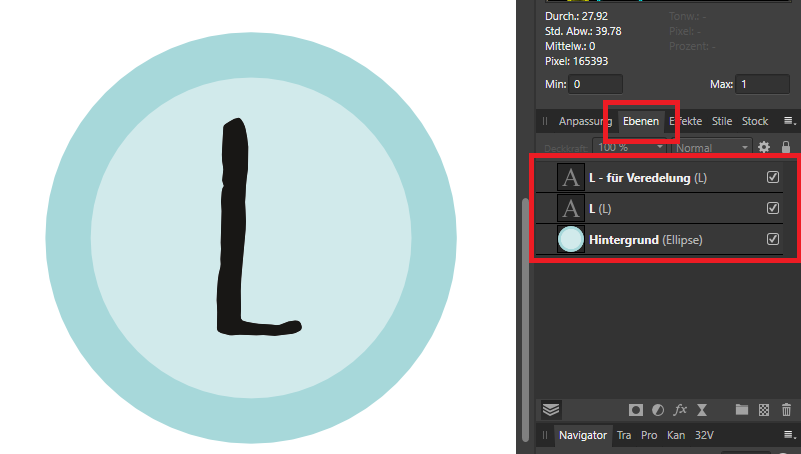
Schritt 1: Sobald Ihr Layout soweit fertig ist, duplizieren Sie die zu veredelnden Bereiche und fügen sie an die oberste Stelle Ihrer Ebenen ein. In diesem Beispiel soll der Buchstabe L des fiktiven Logos mit Relieflack überzogen werden.
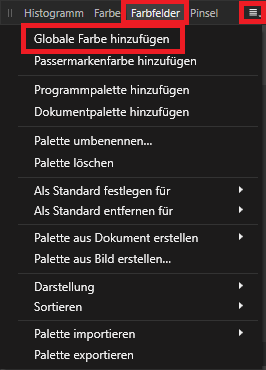
Schritt 2: Als nächstes fügen Sie Ihrem Dokument eine neue Farbe (also die Volltonfarbe, bzw. den 5. Farbkanal) hinzu. Klicken Sie dazu im Reiter Farbfelder auf das Menüsymbol und wählen Sie hier Globale Farbe hinzufügen.
Schritt 3: Nun öffnet sich ein Fenster mit dem Titel Globale Farbe. Beim Namen geben Sie die im Datenblatt angegebene Bezeichnung für die Volltonfarbe ein. Den Haken bei Schmuckfarbe müssen Sie unbedingt setzen. Ob Sie einen Haken bei Überdrucken setzen müssen, hängt von Ihrer Veredelung ab. Im Beispiel des Reflieflacks, mit dem das L des fiktiven Logos überzogen werden soll, muss der Name Lack (wie bei partiellen Lackveredelungen üblich) vergeben sowie ein Haken bei Überdrucken gesetzt werden.
Zur Überdrucken-Funktion gilt grundsätzlich:
Heißfolien: Überdrucken an
Lacke: Überdrucken an
Letterpress: Überdrucken an
Sonderfarben: Überdrucken aus
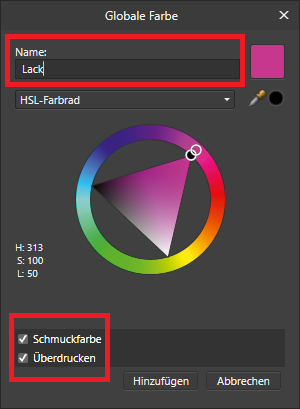
Tipp: Wählen Sie für die Volltonfarbe einen Farbton, den Sie in Ihrem Layout gut erkennen können. Diese Farbe wird nicht gedruckt, sondern simuliert nur den Veredelungsbereich. In diesem Beispiel wurde ein prägnantes Rosa zur Simulation der Veredelung gewählt.
Bestätigen Sie abschließend mit Hinzufügen.
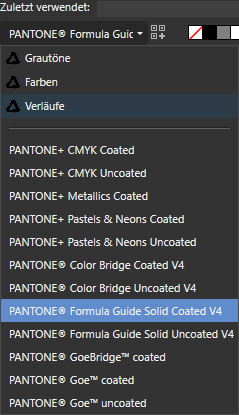
Möchten Sie eine Pantone Farbe anlegen, beispielsweise bei der Veredelung eines Kugelschreibers oder eines anderen Werbeartikels, so finden Sie diese unter dem Reiter Farbfelder im markierten Untermenü.
Schritt 4: Jetzt färben Sie die von Ihnen in Schritt 3 duplizierte Grafik mit der Volltonfarbe ein. Der eingefärbte Bereich markiert die von Ihnen im Produkt-Konfigurator ausgewählte Veredelung. Die gewählte Farbe, in diesem Fall das markante Magenta, dient dabei nur zur Veranschaulichung und wird – sofern die Volltonfarbe korrekt benannt und angelegt wurde – nicht gedruckt.
In diesem Beispiel würde das L des Logos nun schwarz gedruckt und anschließend mit einem Relieflack überzogen werden. Wollte man beispielsweise den hellblauen Ring des Logos zusätzlich mit einem Relieflack überziehen, so könnte man einfach eine weitere Ebene anlegen und diesen Bereich ebenfalls mit der Volltonfarbe einfärben.
Wenn Sie Ihr Layout weiterbearbeiten und hierfür die oberste Ebene mit der Schmuckfarbe ausblenden möchten, so entfernen Sie einfach den Haken bei der entsprechenden Ebene. Vergessen Sie jedoch nicht, den Haken vor dem Export Ihrer Druckdaten als PDF wieder zu aktivieren. Sonst fehlt die Schmuckfarbe in der PDF und Ihr Druckprodukt kann nicht veredelt werden.
Apropos: Exportieren Sie unbedingt eine PDF-Datei, da nur hier alle nötigen Informationen für die Veredelung enthalten sind.


Für welche Produkte muss man einen 5. Farbkanal in Affinity Photo anlegen?
Wenn Sie einen 5. Farbkanal in Affinity Photo anlegen, so fügen Sie Ihrer CMYK Farbpalette eine neue Volltonfarbe hinzu. Für Standard-Produkte ist das nicht nötig – mehr sogar: Es verhindert einen reibungslosen Druck. Einen 5. Farbkanal müssen Sie nur bei Produkten anlegen, bei denen der CMYK Farbraum eben an seine Grenze stößt.
Das ist bei sämtlichen partiellen Veredelungen der Fall: Ob Heißfolienveredelung (gibt es übrigens in zahlreichen Farben), partieller UV-Lack, partieller Relieflack oder Letterpress – hier durchläuft Ihr Druckprodukt nach dem vierfarbigen Offset- oder Digitaldruck einen weiteren Produktionsschritt, bei dem Ihre Wunschveredelung aufgebracht oder eingestanzt wird. Und genau hierfür wird der 5. Farbkanal benötigt.
Ein anderer Anwendungsfall: Viele Kugelschreiber werden 1- bis 4-farbig in Sonderfarben von Pantone oder HKS bedruckt, beziehungsweise mit einem CO2 Laser graviert. Auch in diesem Fall müssen Sie Ihre Veredelung als 5. Farbkanal in Affinity Photo anlegen.





Ich habe dieses Tutorial verwendet um die Vorlage für meine Weihnachtskarte, die ich mit Heisfolie veredeln möchte, zu gestalten. Leider erkennt Flyeralarm die Vorlage nicht an und behauptet felsenfest ich hätte entweder KEINE oder ZU VIELE Volltonfarben angelegt. Ich habe mich aber Schritt für Schritt an dieses Tutorial gehalten.
Wenn ich die Kanaäle aufmache, dann stellt sich mir aber tatsächlich ein aus Photoshop unbekanntes Bild dar: Die Ebene mit dem Titel „folie“ auf der ich die Elemente die mit der Volltonfarbe „folie“ eingefärbt sind, abgelegt habe, besitzt nicht nur einen Alpha-Kanal sondern auch vier C-M-Y-K Kanäle. Ist das vielleicht der Grund und wie kommt das zu Stande?
Ich bin dankbar für diese Tutorials, aber es ist wirklich SEHR frustrierend, wenn sie nicht zum gewünschten Ergebnis führen. Ich hatte mich auf die Weihnachtskarten sehr gefreut und habe sie ja auch schon gekauft und bezahlt. Bin jetzt aber nicht bereit wieder eine Photoshop-Lizenz abzuschließen, nur um eine von Flyeralarm akzeptierte Vorlage erstellen zu können. In der Vergangenheit hatte ich eine Photoshop-Lizenz und habe die entsprechenden Tutorials von Flyeralarm für das Erstellen der Druckvorlagen erfolgreich genutzt, um meine Weihnachtskarten vom exakt gleichen Produkt-Typ herzustellen… dementsprechend war die Erwartungshaltung hier die Gleiche.
Ich bin grundätzlich versiert im Umgang mit Grafik-Tools, und kriege normalerweise immer alles hin. Aber hier und unter Zeitdruck schleicht sich langsam Frust ein. Pointers, please?
Hallo Loki,
vielen Dank für Ihren Kommentar. Das kann ich sehr gut nachvollziehen. Zunächst: was Sie in den Kanälen sehen, ist sehr wahrscheinlich nicht die Ursache der Fehlermeldung, sondern ein normales Affinity-Verhalten. Wenn Ihr Dokument im CMYK-Farbraum angelegt ist, dann hat jede Pixel-Ebene automatisch Bilddaten in C, M, Y, K – egal ob darauf „nur Folie“ liegen soll oder nicht. Zusätzlich hat jede Ebene noch einen Alpha-Kanal für Transparenz. Wichtig an dieser Stelle: Affinity Photo unterstützt keine echten Spot-Kanäle wie z. B. Photoshop. Stattdessen arbeitet man mit Volltonfarben als Farbfeld/Schmuckfarbe und färbt damit Objekte ein.
Woher die Meldung „keine oder zu viele Volltonfarben“ kommt, Kann verschiedene Gründe haben:
1. Die Volltonfarbe ist nicht als Schmuckfarbe angelegt. Im Farbfelder-Dialog muss „Globale Farbe“ und „Schmuckfarbe“ aktiviert sein.
2. Der Name stimmt nicht 100 % mit dem Datenblatt überein. Wenn z. B. „Folie“ statt „folie“ oder „Heissfolie_Gold“ statt „Folie“ drinsteht, erkennt der Check sie nicht und meldet „keine Volltonfarbe“.
3. Es „verstecken“ sich weitere Schmuckfarben im Farbfelder-Panel bzw. es gibt Objekte, denen eine falsche Farbe zugewiesen wurde.
Natürlich ist eine Ferndiagnose, ohne Ihre Druckdaten zu kennen, etwas schwierig. Deshalb empfehle ich Ihnen, sich an unseren Kundensupport zu wenden, falls die Lösungsansätze keinen Effekt haben. Nutzen Sie dafür z. B. das Kontaktformular https://www.flyeralarm.com/de/contactform/. Geben Sie hier unbedingt Ihre Auftragsnummer an und laden Sie Ihre Druckdatei hoch. Eine Kollegin oder ein Kollege wird sich anschließend zeitnah bei Ihnen melden.
Alternativ können Sie auch unseren Druckdaten-Service nutzen. Hier passen die Kolleginnen und Kollegen Ihre Druckdatei auf Wunsch gerne sofort an und geben die Daten für Sie in den Druck. https://www.flyeralarm.com/de/s/layout-und-design/flyeralarm-druckdaten-service/
Ich hoffe, Ihr Anliegen löst sich mit Hilfe der Lösungsansätze schnell auf uns Sie können sich schon bald über Ihre Weihnachtskarten freuen.
Viele Grüße
Doreen
Hallo Marco!
Erst einmal vielen Dank für das Tutorial.
Jetzt dachte ich, ich bekomme das hin, nur bei Schritt 4 komme ich nicht weiter:
„Schritt 4: Jetzt färben Sie die von Ihnen in Schritt 3 duplizierte Grafik mit der Volltonfarbe ein…“
Gerne, aber WIE bitte geht das???
Bitte um Hilfe, dankeschön!
Hallo Sabine,
das ist eigentlich ganz einfach: Markieren Sie das Objekt auf der obersten Ebene, gehen Sie in das Farbfelder-Fenster und wählen Sie die gerade von Ihnen angelegte Volltonfarbe aus. Schon wird das Objekt auf der obersten Ebene in der Volltonfarbe eingefärbt.
Herzliche Grüüße
Marco