

|
Diesen Artikel vorlesen lassen
Getting your Trinity Audio player ready...
|
Podcast-Interview mit Druckexperte Andreas von FLYERALARM
Was sind Sonderfarben?
Beispiel „Baumwolltaschen bedrucken“: Wo finde ich das Datenblatt?
Wie lese ich das Datenblatt richtig?
Druckdaten in Adobe Illustrator korrekt anlegen
Bestellung abschließen und Daten hochladen
Druckdaten vor dem Upload prüfen
Noch Fragen zur Bestellung oder Anlegen von Druckdaten?
Podcast-Interview mit Druckexperte Andreas von FLYERALARM
Kapitel 1: Intro
Kapitel 2: Das richtige Produkt und Datenblatt im Shop finden
Kapitel 3: Baumwolltaschen Basic bedrucken – so liest man das Datenblatt bei FLYERALARM
Kapitel 4: Baumwolltaschen Basic bedrucken – Druckdaten erstellen
Kapitel 5: Baumwolltaschen Basic bedrucken – Druckdaten prüfen
Kapitel 6: Baumwolltaschen Basic bedrucken – Bestellung abschließen
Kapitel 7: Outro
Kapitel 1: Intro
Doreen: Hallo und willkommen bei ERFOLGSDRUCK, dem FLYERALARM Podcast. Ich bin Doreen und ich freue mich riesig, dass ihr zur fünften Folge unserer großen Serie Sonderfarben heute wieder eingeschaltet habt! In dieser Serie gehen wir den häufigsten Fragen zum Anlegen von Druckdaten auf den Grund und beschäftigen uns, wie schon erwähnt, mit dem großen Themenkomplex Sonderfarben.
In der ersten Folge haben wir Sonderfarben erst mal im Allgemeinen definiert und darüber gesprochen, wann man Sonderfarben in den Druckdaten überhaupt anlegen muss. Und warum? Danach sind wir direkt auf die Gravur eines Kugelschreibers zu sprechen gekommen und haben euch hierfür eine Schritt-für-Schritt-Anleitung gegeben.
In der zweiten Folge haben wir uns dann intensiv mit der partiellen Veredelung beschäftigt und in der dritten Folge ging es um den klassischen Sonderfarbdruck mit Pantone- oder HKS-Farben. Die Cutkontur für Etiketten und Aufkleber haben wir das letzte Mal besprochen. Und wenn eines dieser Themen euch jetzt besonders interessiert, dann springt doch direkt einfach rein!
Heute geht’s aber um den Textildruck, also genauer um das Bedrucken von T-Shirts, Hoodies oder auch Taschen aus Stoff. Hierfür wird in den allermeisten Fällen der sogenannte Siebdruck verwendet, bei dem mehrere Sonderfarben Schicht für Schicht aufgetragen werden. Damit die Siebdruckmaschine aber weiß, wo genau mit welcher Farbe gedruckt werden soll, sind in eurer InDesign-Datei also wieder Sonderfarben im fünften Farbkanal anzulegen. Welche Besonderheiten es beim Druck auf Textilien aber sonst noch zu beachten gibt und wie ihr beim Anlegen der Druckdaten Schritt für Schritt vorgeht? Das hören wir jetzt wieder von meinem Kollegen Andreas aus dem FLYERALARM Team Datahandling!
Kapitel 2: Das richtige Produkt und Datenblatt im Shop finden
Doreen: Hallo Andreas und herzlich willkommen in unserem Podcast.
Andreas: Hallo Doreen, ich freue mich, mal wieder reinzuschauen!
Doreen: Ich freue mich auch, dass du wieder da bist. Ich möchte heute Tragetaschen aus Baumwolle bestellen und die möchte ich mit meinem Logo in drei Volltonfarben bedrucken. Dazu habe ich im FLYERALARM Shop einmal die Baumwolltaschen Basic ausgewählt und die große Preisfrage ist jetzt: Wie komme ich jetzt an mein Datenblatt, damit ich die Druckdaten anlegen kann?
Andreas: Eine gute Frage. Der Weg zum Datenblatt ist bei uns bei fast allen Produkten identisch. Also, wenn ich das Produkt konfiguriert habe, wird mir das Datenblatt beim Basispreis als PDF zum Download angezeigt. Du hast dich jetzt für die Baumwolltaschen Basic entschieden und wenn wir die konfigurieren, können wir als Erstes zwischen langen und kurzen Henkeln wählen. Wobei ich eher persönlich Fan der kurzen Henkel bin.Mit den langen Henkeln komme ich nicht so gut klar. Also das über den Arm hängen … na ja, aber das nur nebenher!
Im nächsten Schritt kann ich aus einer von zwölf Grundfarben die Farbe der Tasche wählen. Danach wird es dann aus Datensicht spannend. Hier kann ich nämlich entscheiden, ob ich eine oder beide Seiten der Taschen bedrucken möchte und zusätzlich noch, ob auf beiden Seiten das gleiche oder unterschiedliche Motive aufgebracht werden sollen. Daraus ergeben sich natürlich im nächsten Schritt bei der Farbigkeit eine Vielzahl von Kombinationsmöglichkeiten.
So kann ich beide Seiten jeweils ein- bis vierfarbig bedrucken lassen, in allen möglichen Kombinationen, also zum Beispiel auch die eine Seite zweifarbig und die andere vierfarbig. Wichtig ist dabei, dass hier vierfarbig nicht den klassischen Vierfarbdruck aus Cyan, Magenta, Yellow und Black beschreibt, sondern die Produktion im Siebdruck mit vier Volltonfarben.
Sobald ich mich dann für eine dieser Farbkombinationen oder bei einem einseitigen Druck für eine Farbigkeit entschieden habe, gelange ich zum eingangs erwähnten Basispreis und gleichzeitig zum Datenblatt.
Doreen: Okay, genau! Ich glaube, ich möchte einseitig bedrucken und einfach nur mein Logo in drei Volltonfarben auf eine Seite. Für all das brauche ich aber zwingend ein professionelles Layoutprogramm. Weil wir ja hier im Siebdruck arbeiten und ich mit Volltonfarben, sprich mit Sonderfarben, arbeite. Richtig?
Andreas: Exakt, genau! Also Volltonfarben kannst du halt nur mit professionellen Programmen anlegen. Das ist in Canva nicht möglich, in Word nicht und in allen anderen Möglichkeiten, Pages. Die Software gibt es halt nicht her. Wir brauchen hier wirklich eine Profi-Software.
Doreen: Ja, okay. Aber geht jetzt irgendeine Profisoftware, oder? Ich habe nämlich mal gelesen, es gibt doch auch den Fall bei Textilien, bei denen es ausreicht, dass ich die Volltonfarbe in Photoshop anlege. Oder habe ich das jetzt falsch im Hinterkopf? Geht’s mit Photoshop? Oder geht das jetzt nur mit Illustrator, InDesign, Affinity?
Andreas: Die Frage ist durchaus berechtigt, da ich hier in Photoshop auch ein, zwei, drei oder vier Volltonfarbkanäle anlegen kann. Allerdings benötigen wir für die Produktion im Siebdruck vektorisierte Daten und damit ist Photoshop hier leider nicht das Mittel der Wahl. Genau, das ist halt dem Siebdruck geschuldet.
Doreen: Ich verstehe, Photoshop ist damit raus. Ich arbeite jetzt mit InDesign.
Kapitel 3: Baumwolltaschen Basic bedrucken – so liest man das Datenblatt bei FLYERALARM
Doreen: Kannst du mir die wichtigsten Informationen, die ich jetzt aus dem Datenblatt herauslesen kann, mal kurz zusammenfassen?
Andreas: Sehr gern. Wir können für den Siebdruck ja ausschließlich vektorisierte Daten verwenden, die dann in den entsprechenden Volltonfarben aus dem Pantone-C-Farbfächer angelegt sind. Zusätzlich kann ich auf den farbigen Taschen oder auf der weißen, wenn ich das unbedingt möchte, eine Volltonfarbe White realisieren, um einen weißen Druck abzubilden. Je nach gewünschter Konfiguration sind hier, wie schon erwähnt, bis zu vier Volltonfarben pro Motiv möglich.
Ein wichtiger Hinweis, den ich in der Beratung oft gebe, ist der, dass wir uns lediglich nach dem vergebenen Namen für die Volltonfarbe richten. Es ist dann nicht nötig, dass sich die Kunden die Pantone-Bibliothek für die Adobe-Programme kaufen bzw. mieten. Wenn ich in InDesign eine Volltonfarbe anlege und diese Pantone 187 C nenne, werden wir ein schönes Dunkelrot drucken. Ganz egal, wie die Farbe selbst in InDesign definiert ist, es zählt hier wirklich nur der Name.
Zusätzlich finde ich dann im Datenblatt noch die Angaben zum Druckbereich, den wir auf dem Produkt realisieren können. In diesem Fall können wir eine Fläche von 29 × 29 Zentimetern bedrucken. Durch die physikalische Beschränkung im Siebdruck und auch dem Material geschuldet benötigen wir hierfür für eine technisch einwandfreie Produktion eine Mindestlinienstärke von 0,26 Millimetern für positive Linien.
Was ich schon extrem toll finde, dass ich das im Siebdruck auf Stoff realisieren kann, und eine Mindestlinienstärke von 0,7 Millimetern für negative Linien, um da ein Zulaufen der Motivdetails ausschließen zu können. Also ich brauche halt einen gewissen Bereich, wo die Farbe steht.
Letztendlich wird mir noch auf einer kleinen Skizze angezeigt, wo auf der Tasche sich dieser Motivbereich befindet. Das ist bei einem Stoffbeutel nicht sonderlich spektakulär, da er mittig auf der Tasche platziert ist. Bei anderen Produkten wie zum Beispiel Bechern oder Tassen ist das oft nicht ganz so offensichtlich und da sind diese kleinen Skizzen schon ganz schön hilfreich.
Kapitel 4: Baumwolltaschen Basic bedrucken – Druckdaten erstellen
Doreen: Wie gehe ich denn jetzt beim Erstellen der Druckdaten vor, wenn ich mich für InDesign entschieden habe als mein Layoutprogramm? Damit der Aufdruck mit den drei Sonderfarben dann auch so aussieht, wie er es soll.
Andreas: Kann ich dir gerne erklären. Allerdings würde ich persönlich für die Erstellung der Druckdatei für eine Baumwolltasche eher auf Illustrator ausweichen, das Vorgehen ist jedoch in beiden Programmen ziemlich ähnlich. Ich gehe jetzt einmal davon aus, dass mir mein Logo als Vektordatei vorliegt. Das ist eine Grundvoraussetzung für den Druck.
Die öffne ich mir in Adobe Illustrator und erzeuge jetzt für den dreifarbigen Druck drei frische Volltonfarbfelder. Dazu gehe ich in die Farbfelder-Palette, wähle aus dem Menü den Punkt „Neues Farbfeld“ und bei der Farbart gebe ich „Volltonfarbe“ an.
Jetzt kann ich noch den Namen für die Volltonfarbe vergeben, hier dann Pantone 187 C, ein wirklich schönes Rot, und die entsprechenden CMYK-Werte, in denen diese Farbe dargestellt werden soll. Wie gesagt, sind diese Werte für die spätere Produktion nicht von Belang, da wirklich eine Kollegin oder ein Kollege aus der Produktion losgeht und eine Dose mit Pantone 187 C aus dem Regal holt.
Zusätzlich lege ich jetzt zwei weitere Volltonfarbfelder, meinetwegen Pantone Black C für Schwarz und White für Weiß, an. Danach färbe ich dann die entsprechenden Elemente meines Logos in den Volltonfarben ein, ändere die Größe meiner Zeichenfläche.
In Illustrator ist das dann die Zeichenfläche auf 29 × 29 Zentimeter und platziere mein Logo in der gewünschten Größe an die von mir angedachte Position. Jetzt messe ich noch zur Kontrolle in InDesign oder Illustrator kurz nach, ob ich auch die Mindestlinienstärken eingehalten habe, und passe die dann gegebenenfalls noch einmal an die Vorgaben an.
Wenn ich mein Logo neu erstellen möchte, kann ich das natürlich genauso wie oben beschrieben auch in InDesign tun. Die Arbeitsschritte sind da weitestgehend identisch.
Doreen: Kleine Nachfrage. Warum nimmst du Illustrator und nicht InDesign, wenn es so ähnlich ist in der Anlage?
Andreas: Wenn mein Logo schon besteht … Also ich arbeite in einem Unternehmen, habe eine CI und habe die Logos in verschiedenen Farben vorliegen. Die sind hier in der Regel als EPS oder SVG abgespeichert, also die gängigen Vektorformate. Sobald ich sie in InDesign platziere, kann ich dort die einzelnen Elemente nicht mehr greifen und einfärben. Von daher wähle ich ganz gerne den Weg über Illustrator. Färbe mir da mein Logo um. Den Rest kann ich dann auch in InDesign erledigen, aber das eigentliche Umfärben von gelieferten EPS-Dateien oder SVGs ist dann wirklich nur in Illustrator möglich.
Doreen: Ist dann also eh schon in dem Programm, dann kannst du auch direkt weitermachen?
Andreas: Genau, und da kann ich es dann auch fertig machen und das Ergebnis ist identisch.
Doreen: Danke! Das ergibt Sinn! Okay, wie erstelle ich jetzt aus Illustrator heraus die PDF, die ich für die Bestellung brauche?
Andreas: Es ist recht einfach, da Illustrator und auch InDesign den Großteil der Arbeit übernehmen. Sobald ich beim Export der PDF als Vorgabe PDF/X-4 auswähle, bin ich eigentlich fast fertig.
Wichtig ist hier nur, dass ich darauf achte, dass ich keine Beschnittzugabe und keine Schnittmarken mit exportiere, die das Datenformat vergrößern würden und unser Datencheck dann eine Fehlermeldung auswirft.
Der Export aus Illustrator erfolgt dann einfach über „Speichern unter“, also nicht übers Exportieren-Menü, und da speichere ich dann die Datei mit den gleichen Parametern wie in InDesign einfach als PDF/X-4.
Kapitel 5: Baumwolltaschen Basic bedrucken – Druckdaten prüfen
Doreen: Okay! Kann ich in dem PDF noch mal nachprüfen, ob ich alles richtig angelegt habe?
Andreas: Ist durchaus möglich. Ich kann, wenn ich mir die PDF in Acrobat geöffnet habe, über die Ausgabevorschau prüfen, ob alle Teile des Layouts in den entsprechenden Sonderfarben angelegt sind.
Da kann ich dann einfach die Farben über eine kleine Palette an- und abwählen und sehe direkt das Ergebnis in Acrobat. Die Prüfung kann ich allerdings im Vorfeld schon in InDesign und Illustrator durchführen. Da heißt das Ganze dann Separationsvorschau. Das Ergebnis ist das gleiche.
Ich kontrolliere es gerne zweimal. Also beim Export der Datei kann immer noch mal was passieren und das Transparenzraster, nicht, dass da irgendwas noch weiß ist.
Ein häufiger Fehler, der mir in der täglichen Praxis begegnet, ist der: Ich sage jetzt mal einen Kreis mit einem Gesicht drauf, mit so einem Smiley, klassisch, und der Smiley hat weiße Augen. Auf einem weißen Hintergrund sieht das aus, als sei der transparent. Ist er aber nicht!
Also unser Datencheck findet dann diese weißen Augen, die meist aus dem Papier- oder CMYK-Weiß angelegt sind, auch in den Daten und gibt dann Fehler aus. In diesem Fall muss ich halt über den Pathfinder in Illustrator quasi die weißen Augen ausstanzen, damit dann das Weiß verschwindet und die Fläche wirklich transparent ist.
Kapitel 6: Baumwolltaschen Basic bedrucken – Bestellung abschließen
Doreen: Alles klar. Und wie geht’s jetzt weiter? Wie komme ich zu meinem Produkt?
Andreas: Ich gehe jetzt mal davon aus, dass ich die anfangs beschriebene Konfiguration beibehalten möchte. Wähle also für mich meine Baumwolltasche mit kurzen Henkeln und der Grundfarbe Natur aus.
Dann habe ich mich im nächsten Schritt für ein Motiv mit Dreifarbigkeit entschieden und gelange dann zum Basispreis. Jetzt gebe ich noch kurz die Anzahl der Taschen ein und lege mein Produkt in den Warenkorb. Da bekomme ich dann noch mal eine Übersicht mit allen Details meiner Bestellung.
Und wenn ich im Bestellprozess weitergehe, kann ich meine gewünschte Zahlart, Liefer- und Absenderadresse sowie die Rechnungsadresse angeben. Nach der Bestätigung der unvermeidlichen AGBs klicke ich dann auf „Jetzt kaufen“.
Schließlich gelange ich so zum Uploader und habe die Möglichkeit, meine PDF-Datei hochzuladen. Ich erhalte jetzt umgehend die Ergebnisse des Datenchecks und wenn der Datencheck keine Probleme in der Datei findet, starten wir nach der gegebenenfalls manuellen Druckfreigabe mit der Produktion und meine Baumwolltaschen kommen dann nach vier bis fünf Werktagen bei mir an.
Kapitel 7: Outro
Doreen: Perfekt. Das war’s auch heute schon!
Andreas: Ja, kurz und knackig.
Doreen: Genau! Kurz und knackig. Vielen Dank für deine Antworten und wir sehen uns bald wieder.
Andreas: Ich freue mich. Bis dann. Ciao!
Doreen: Ciao!
Vielen Dank fürs Zuhören. Wenn euch das Shorty gefallen hat und ihr keine weitere Folge verpassen wollt, dann abonniert doch am besten den Podcast auf eurem Lieblings-Streamingdienst! Wenn ihr ansonsten noch mehr über Druck- und Marketingthemen wissen wollt, folgt doch FLYERALARM auch unbedingt auf den Social-Media-Kanälen.
Ich sage jetzt erst mal Tschüss und bis bald.
Shownotes
Baumwolltaschen mit dem Logo in den exakten Firmenfarben bedrucken lassen? Bei diesem Fall führt kein Weg am Thema Sonderfarben vorbei. Denn damit das Logo am Ende genauso auf der Stofftragetasche aussieht, wie gewünscht, kommt es vor allem auf die richtigen Druckdaten an.
In dieser Folge spricht Doreen mit Andreas aus dem FLYERALARM Team Datahandling. Der Druckdaten-Profi erklärt am konkreten Beispiel, wie man Logos für den Textildruck mit Volltonfarben vorbereitet, typische Fehler vermeidet und bedruckte Stofftragetaschen zum echten Hingucker werden.
Wir lernen dabei:
- wo man im FLYERALARM Shop das passende Datenblatt und hilfreiche Druckvorlagen findet,
- welche Informationen für die Druckdatenerstellung wichtig sind,
- warum zum Anlegen von Sonderfarben ein professionelles Layout-Programm nötig ist,
- wie man ein Logo mit drei Volltonfarben in InDesign anlegt,
- wie man eine Druck-PDF erstellt und auf Fehler überprüft,
- wie die fertigen Druckdaten bei FLYERALARM hochgeladen werden.
Viel Spaß beim Zuhören!
FLYERALARM bei Instagram: https://www.instagram.com/flyeralarm.official
FLYERALARM bei Facebook: https://www.facebook.com/Flyeralarm.Deutschland
FLYERALARM bei LinkedIn: https://www.linkedin.com/company/flyeralarm
Was sind Sonderfarben?
Sonderfarben (auch Volltonfarben genannt) sind im Druckbereich vordefinierte, fertig angemischte Farben, die nicht aus den vier Standarddruckfarben Cyan, Magenta, Gelb und Schwarz (CMYK) zusammengesetzt werden. Sie kommen zum Einsatz, wenn besonders exakte, kräftige oder spezielle Farbtöne benötigt werden, die im normalen Vierfarbdruck nicht zuverlässig darstellbar sind, etwa Pantone- oder HKS-Farben, Metallic- oder Leuchtfarben. Im Blog erfahren Sie mehr über den Unterschied zwischen CMYK und Volltonfarben. Aber …
Sonderfarbe heißt nicht immer nur Farbe!
Richtig in Ihren Druckdaten hinterlegt, können Sonderfarben auch als Informationsträger dienen. Sie sagen z. B: „Hier wird graviert, geschnitten, veredelt oder außergewöhnlich eingefärbt.“ Die Sonderfarbe muss dafür als Farbmodus (5. Farbkanal) angelegt werden. So lassen sich …
Beispiel „Baumwolltaschen bedrucken“: Wo finde ich das Datenblatt?
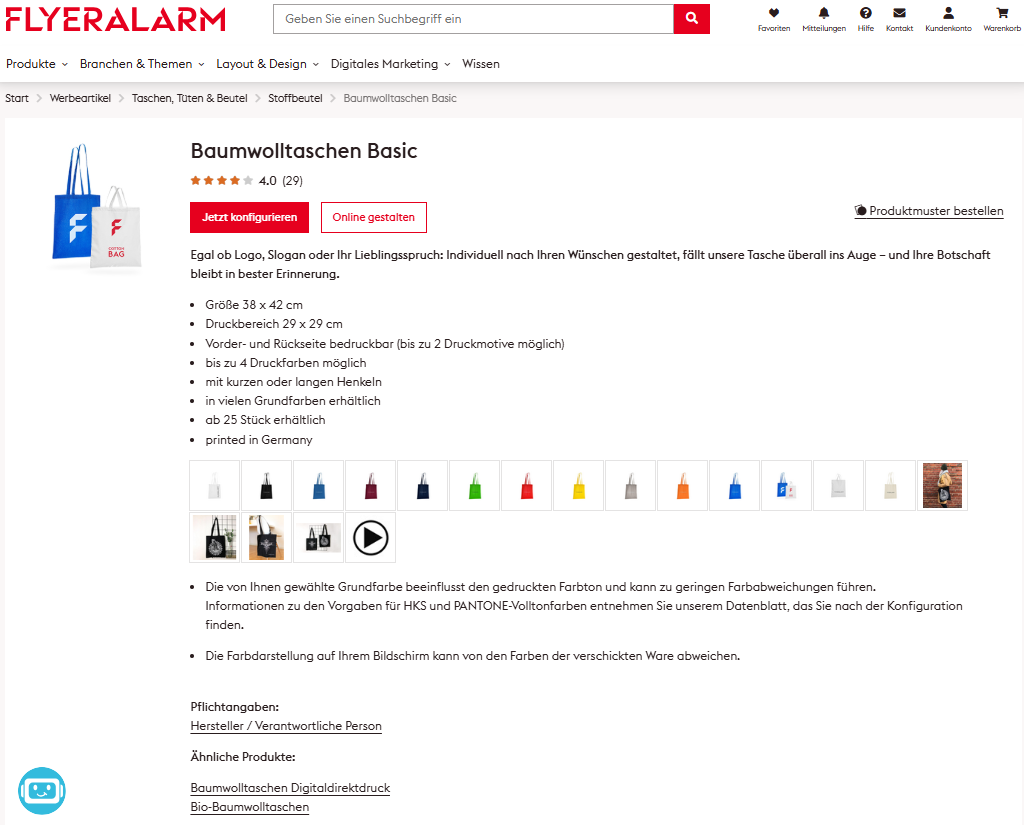
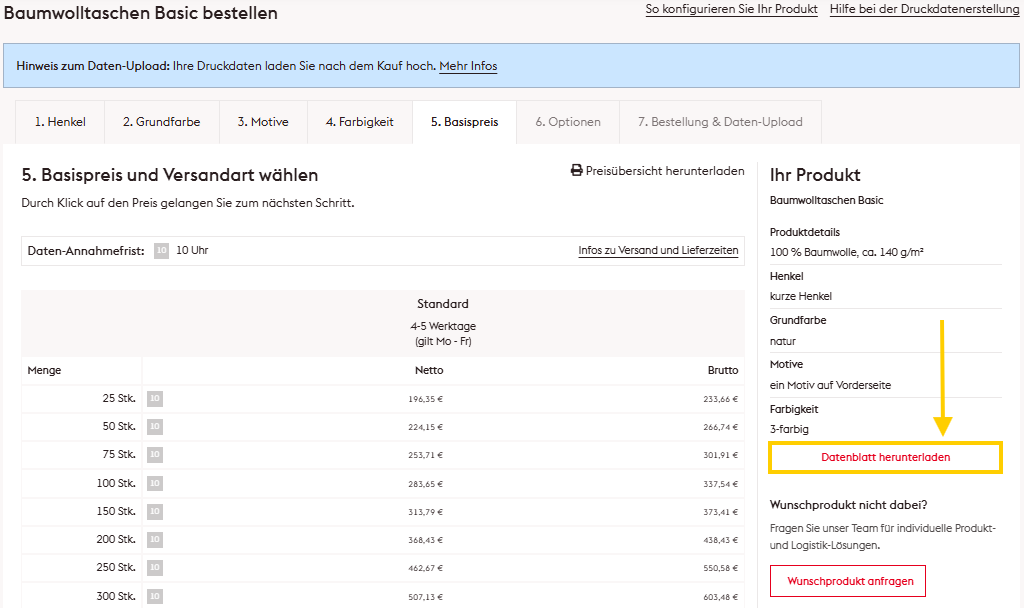
Wenn Sie ein Textil, wie etwa eine Tragetasche aus Baumwolle, im klassischen Textildruck (Siebdruck) bedrucken lassen möchten, wird Ihr Schriftzug oder Ihr Logo in den vordefinierten Volltonfarben der HKS- oder Pantone-Farbpalette aufgebracht. Diese Farbwerte sind als 5. Farbkanal in den Druckdaten anzulegen. Zunächst brauchen Sie aber das produktspezifische Datenblatt für Ihr Textil oder Kleidungsstück. Das Datenblatt wird während der Produktauswahl individuell für Ihre Konfiguration erstellt und steht danach unter Produktdetails zum Download bereit.
So finden Sie das Datenblatt:
- Produkt im FLYERALARM Shop auswählen (z. B. „Baumwolltaschen Basic“)
- kurze oder länge Henkel per Klick anwählen
- Grundfarbe anhaken und Anzahl der Motive definieren
- Anzahl der Volltonfarben festlegen (bis zu 4 Volltonfarben sind möglich)
- Menge, Lieferzeit und Datencheck-Option anklicken
- Auftragsname vergeben
- Datenblatt in den Produktdetails unter „Informationen zur Druckdatei“ herunterladen
In unserem Beispiel sollen Baumwolltaschen Basic mit einem Druckmotiv auf der Vorderseite und drei Pantone-Volltonfarben bedruckt werden.
Wie lese ich das Datenblatt richtig?
Hinweis: Da das beschriebene Beispiel im klassischen Siebdruck bedruckt wird, ist das Anlegen von Sonderfarben essenziell. Im Siebdruck werden bis zu vier von Ihnen vordefinierte Sonderfarben (auch Volltonfarben genannt) aus der HKS- oder Pantone-Palette Schicht für Schicht aufgetragen.
Das Datenblatt von FLYERALARM ist für die Anlage der Druckdaten die wichtigste Orientierung. Hier finden Sie alle technischen Details, die für eine schnelle Druckfreigabe sorgen. Die wichtigsten Informationen für den Druck:
-
Professionelles Layoutprogramm
Für Produkte, die im Siebdruck gestaltet werden, ist ein Layoutprogramm nötig, in dem sich Volltonfarben (Sonderfarben) als Farbmodus (5. Farbkanal) anlegen lassen – zum Beispiel InDesign, Illustrator, Affinity Studio, QuarkXPress oder CorelDraw. Office-Programme oder eine reine Bildbearbeitungssoftware sind nicht geeignet.
-
Vektorisierte Daten
Ihre Datei muss vollständig vektorisiert sein. Klassische Bildformate wie PNG oder JPEG funktionieren nicht für den Textildruck. Daher ist auch die Anlage Ihrer Druckdaten mit Adobe Photoshop für den Textildruck ungeeignet. Speichern Sie Ihre Druckdatei im Maßstab 1:1 und im PDF/X-4 Format ab. Nur so erkennt das System, welche Elemente mit welcher Sonderfarbe gedruckt werden sollen.
-
Zur Verfügung stehende Farben
In unserem Beispiel haben Sie die Wahl aus den Farben des Pantone-C-Farbfächer. Diese werden als gesonderte Farben hergestellt und direkt gedruckt. Farben aus dem CMYK-, RGB- oder LAB-Farbraum sind nicht zulässig und werden beim Datencheck zu Fehlermeldungen führen.
-
Hinweise zur Farbe: Weiß (WHITE)
Auch ein Weißdruck ist möglich! Weiß ist hierbei jedoch keine HKS- oder Pantone-Farbe. Sie wird als eigenständige Volltonfarbe behandelt und muss entsprechend angelegt werden. Grafikelemente und Hintergründe, die Sie in Weiß gestalten (auch Flächen in „Papierweiß“), müssen als Volltonfarbe mit 100 % Tonwert definiert und als WHITE benannt werden.
-
Volltonfarbe mit 100 % Tonwert
Für den Druck mit Ihren vordefinierten Pantone-Farbwerten (sowie auch für den Druck mit Weiß) benötigen Sie eine Volltonfarbe mit 100 % Tonwert. Alle zu druckenden Elemente (und auch Hintergründe) müssen als Volltonfarbe definiert sein. Halbtöne oder Rasterflächen sind nicht zulässig.
-
Korrekte Schreibweise von Volltonfarben beachten
Benennen Sie die Volltonfarbe mit dem exakten Wert, den Sie in Ihrem HKS- oder Pantone-Farbfächer ablesen können. Achten Sie hierbei unbedingt auf die korrekte Schreibweise inklusive Leerzeichen, Zahlen sowie Groß- und Kleinschreibung.
-
Maße einhalten
Auf der zweiten Seite des Datenblatts finden Sie die exakten Abmessungen des Druckbereichs. Diese Größe ist verbindlich und kann im Nachhinein nicht verändert werden. Positionieren Sie Ihr Motiv exakt innerhalb dieser Fläche. Beispiel bei den Baumwolltaschen Basic: 29 × 29 mm.
-
Technische Mindestanforderungen
Zudem sind die Mindestlinienstärke und die Mindestschrifthöhe im Datenblatt zu finden. Diese technischen Grenzen sind wichtig, damit die Druckmaschine jede Farbe sauber auftragen kann.
Druckdaten in InDesign oder Illustrator korrekt anlegen
Mit dem Datenblatt als Grundlage können Sie nun Ihre Datei erstellen. Starten Sie Ihr professionelles Layoutprogramm (z. B. Adobe InDesign oder Illustrator) und gehen Sie dann wie folgt vor:
- Erstellen Sie nacheinander drei neue Ebenen für die verschiedenen Elemente in Volltonfarben.
- Klicken Sie im Fenster „Farbfelder“ über das Menüsymbol rechts oben „Neues Farbfeld“.
- Wählen Sie den Farbtyp „Vollton“ und den Farbmodus „CMYK“ aus.
- Stellen sie einen der Farbkanäle auf 100 %.
- Benennen Sie die Volltonfarbe mit dem exakten Pantone-Wert, den Sie in Ihrem Pantone-Farbfächer ablesen können.
- Erzeugen Sie im Export eine PDF/X-4 Datei.
Sie brauchen es etwas genauer? Kein Problem. Sehen Sie sich jetzt unser Video-Tutorial an oder folgen Sie der ausführlichen Schritt-für-Schritt-Anleitung für die Anlage in Adobe Illustrator.
Druckdaten vor dem Upload prüfen
Ob alle Elemente korrekt in den gewünschten Sonderfarben angelegt sind, lässt sich in Adobe Acrobat über die Ausgabevorschau prüfen. In InDesign und Illustrator steht dafür die Separationsvorschau zur Verfügung. Eine doppelte Kontrolle ist sinnvoll, da auch beim PDF-Export Fehler entstehen können. Wenn Sie in Acrobat die Ausgabevorschau geöffnet haben, kontrollieren Sie, ob:
- CMYK (Standard) eingestellt ist
- alle gewünschten Volltonfarben vorhanden sind
Aktivieren Sie in Acrobat optional das Transparenzraster. So erkennen Sie, ob Ihr Hintergrund wirklich transparent ist oder versehentlich weiße Flächen enthält. Ein häufiger Fehler sind weiße Flächen, die auf weißem Hintergrund transparent wirken, tatsächlich aber mit Weiß angelegt sind. Solche Elemente müssen beispielsweise in Illustrator über den Pathfinder ausgestanzt werden, damit die Flächen wirklich transparent sind und der Datencheck keine Fehler meldet.
Bestellung abschließen und Daten hochladen
Sobald Ihre Datei korrekt erstellt und geprüft ist, können Sie die Bestellung mit wenigen Klicks abschließen:
- Stückzahl und Produktionszeit (Standard oder Express) festlegen
- Produkt in den Warenkorb legen
- Liefer- und Zahlungsdaten eingeben
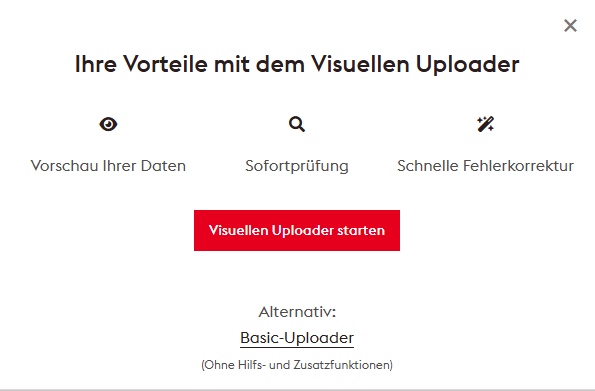
- PDF im Visuellen Uploader oder Basic Uploader hochladen
- automatisierten Datencheck abwarten
Tipp: Wenn Sie ganz sicher gehen möchten, nutzen Sie im Uploader die Option „Manuelle Druckfreigabe“. Das bedeutet: Die Produktion startet erst nach Ihrem ausdrücklichen „Go“.
Wenn Sie mögen, können Sie hierbei auch den professionellen Druckdaten-Service von FLYERALARM kontaktieren, um Ihre Druckdaten werden gemeinsam zu prüfen. Gerade bei engen Terminen kann sich dieser zusätzliche Schritt lohnen.
Noch Fragen zur Bestellung oder zum Anlegen von Druckdaten?
Sie haben weitere Fragen zum FLYERALARM Shop oder zum Erstellen von Druckdaten? Dann kommentieren Sie Ihr Problem hier im Blog oder fragen Sie unsere Kolleginnen und Kollegen aus dem Kundenservice gerne direkt. Wenn Sie Ihr Projekt in die Hände echter Profis geben möchten, so sind Sie beim Druckdaten-Service von FLYERALARM gut aufgehoben. Selbst gestalten ist gar nichts für Sie? Auch nicht schlimm. Beauftragen Sie einfach den FLYERALARM Design-Service, um Ihre Druckprodukte schnell und professionell gestalten zu lassen.