

|
Diesen Artikel vorlesen lassen
Getting your Trinity Audio player ready...
|
Podcast-Interview mit Druckexperte Andreas von FLYERALARM
Was sind Sonderfarben?
Beispiel „Kugelschreiber mit Sonderfarbe bedrucken“: Wo finde ich das Datenblatt?
Wie lese ich das Datenblatt richtig?
Druckdaten in InDesign korrekt anlegen
Druckdaten vor dem Upload prüfen
Bestellung abschließen und Daten hochladen
Noch Fragen zur Bestellung oder Anlegen von Druckdaten?
Podcast-Interview mit Druckexperte Andreas von FLYERALARM
Kapitel 1: Intro
Kapitel 2: Das richtige Produkt und Datenblatt im Shop finden
Kapitel 3: Kugelschreiber mit Sonderfarbe – so liest man das Datenblatt bei FLYERALARM
Kapitel 4: Kugelschreiber mit Sonderfarbe – Druckdaten erstellen und prüfen
Kapitel 5: Kugelschreiber mit Sonderfarbe – Bestellung bei FLYERALARM abschließen
Kapitel 6: Outro
Kapitel 1: Intro
Doreen: Hallo und willkommen bei Erfolgsdruck, dem FLYERALARM Podcast. Ich bin Doreen und ich freue mich riesig, dass ihr heute wieder mit dabei seid. Ich darf euch heute zum dritten Teil unserer großen Serie Sonderfarben begrüßen. Die Serie Sonderfarben ist eine Druckdatenserie, in der ich gemeinsam mit unserem Kollegen Andreas aus dem FLYERALARM Data Handling die häufigsten Fragen zum Thema Sonderfarben und der Druckdatenanlage mit Sonderfarben beantworten möchte.
In der ersten Folge haben wir den Begriff Sonderfarben erstmal für euch definiert und eingeordnet. Dann sind wir auch direkt in ein erstes Beispiel reingegangen und haben die Gravur eines Kugelschreibers von Anfang bis Ende bei FLYERALARM erklärt. In der zweiten Folge haben wir uns dann mit dem Bereich partielle Veredelung beschäftigt, denn auch dafür müsst ihr eine Sonderfarbe in den Druckdaten anlegen.
Und heute geht’s um das Thema Sonderfarbdruck. Also heute geht’s wirklich um die Farben. Farben aus der HKS- oder Pantone-Palette, die sich im normalen CMYK-Farbraum quasi nicht abbilden lassen. Ich möchte jetzt aber gar nicht so viel vorwegnehmen und gehe jetzt direkt rein ins Interview mit dem lieben Andreas.
Kapitel 2: Das richtige Produkt und Datenblatt im Shop finden
Doreen: Hallo Andreas und welcome back im Podcast.
Andreas: Hallo Doreen, ich freue mich, wieder da sein zu dürfen.
Doreen: Ja, ich freue mich auch sehr. Ich möchte heute mit dir über das Thema Sonderfarben und zwar genau gesagt den Sonderfarbdruck reden.
Andreas: Gern.
Doreen: Dann nehmen wir jetzt mal wieder ein konkretes Beispiel. Ich möchte jetzt einen Kugelschreiber bedrucken mit meinem Logo, und das Logo soll aber meine Firmenfarben haben. Das sind drei verschiedene Farben, die ich jetzt mit CMYK nicht hinbekomme, und deswegen sind das drei verschiedene Pantone-Werte. Jetzt brauche ich aber bestimmt erstmal das Datenblatt und das passende Produkt. Ich möchte das auch, wie gesagt, auf einen Kugelschreiber drucken. Und ja, wie komme ich denn zu dem Produkt jetzt erstmal hin?
Andreas: Das Produkt finde ich im Shop über die Suche. Gib dort Kugelschreiber ein und komme dann zu allen Kugelschreibern, und relativ weit oben sind dann unsere Topseller angeordnet, und die werden halt am meisten gekauft.
Doreen: Okay. Ja, dann entscheide ich mich jetzt für den Kugelschreiber Standard. Eine gute Wahl, ne?
Andreas: Eine gute Wahl.
Doreen: Jetzt möchte ich mir erstmal das Datenblatt runterladen, damit ich weiß, wie ich meine Druckdaten anzulegen habe. Wie komme ich denn jetzt zu diesem Datenblatt?
Andreas: Das ist bei uns im Shop recht simpel gelöst. Wenn ich jetzt mal den Kugelschreiber Standard nehme, kann ich den ja im Shop wunschgemäß konfigurieren. Ich wähle also erstmal das gewünschte Material. Hier bieten wir in dem Fall Kunststoff und nachhaltig recycelten Kunststoff an.
Und danach entscheide ich mich für die Farbe des Kugelschreibers. Hier kann ich zwischen gedeckten Farbtönen, aber auch knalligen, poppigen Farben wählen. Und im dritten Schritt wähle ich dann noch den Veredelungsbereich. Bei dem Produkt habe ich die Möglichkeit, den Schaft, den Clip oder halt beide Bereiche zu veredeln.
Bei dem Produkt ist es so, dass ich für den Schaft sogar bis zu vier Farben mit Sonderfarben auswählen kann. Der Clip ist maximal zweifarbig bedruckbar. Wenn ich mich da so weit durchkonfiguriert habe, erscheint auch schon der Basispreis mit den Preisstaffeln und Lieferzeiten. Da finde ich dann auch das Datenblatt, das an die gewählte Konfiguration direkt angepasst ist.
Kapitel 3: Kugelschreiber mit Sonderfarbe – so liest man das Datenblatt bei FLYERALARM richtig
Doreen: Okay, dann würde ich sagen, ich entscheide mich jetzt für einen Druck auf dem Schaft, damit mein Logo dreifarbig auf dem Kugelschreiber erscheinen kann. Welche Informationen kann ich denn jetzt aus dem Datenblatt rauslesen, die mir bei der Druckdatenanlage behilflich sind?
Andreas: Eigentlich alle benötigten Infos. Auf der ersten Seite findest du die Informationen über die zur Verfügung stehenden Farben. In diesem Fall hast du die Wahl aus dem HKS-K- oder Pantone-C-Farbfächer oder halt, falls ich jetzt einen, ich sag mal, lilafarbenen Kugelschreiber habe, kann ich auch einen Weißdruck realisieren mit der Volltonfarbe White. Farben aus dem CMYK-Farbraum, wie du schon richtig gesagt hast, sind da nicht zulässig und werden beim Datencheck sehr zuverlässig gefunden und führen dann zu einer Fehlermeldung.
Ganz oft liegt das an einzelnen Ankerpunkten, die sich ganz gut in der Datei verstecken und auf den ersten Blick erstmal nicht so offensichtlich zu erkennen sind. Zudem wird dann hier die technisch machbare Mindestlinienstärke von in dem Fall 0,18 mm und die Mindestschriftgröße von 1,2 mm bei Kleinbuchstaben aufgeführt.
Außerdem finde ich hier noch die Information, dass wir für die Produktion im Tampondruck ausschließlich Vektorgrafiken verwenden können. Das ist dem Druckverfahren geschuldet. Gerasterte Objekte kann ich dann nicht darstellen. Auf der zweiten Seite vom Datenblatt finde ich dann die Angaben zur Größe der jeweiligen Druckbereiche. Hier dann für den Schaft 4 x 1,5 cm und für den Clip 3,5 x 0,6 cm. Und damit habe ich dann alle benötigten Informationen zusammen, die ich für die Erstellung der perfekten Druckdatei benötige.
Kapitel 4: Kugelschreiber mit Sonderfarben – Druckdaten erstellen und prüfen
Doreen: Perfekt. Du hast jetzt schon auch ein Buzzword gesagt, und zwar zum Beispiel Vektorgrafiken. Vektorgrafiken kann man ja nur mit einem professionellen Layoutprogramm anlegen beispielsweise. Das heißt, ich brauche zwingend ein professionelles Layoutprogramm, um überhaupt mit Sonderfarben zu arbeiten.
Andreas: Richtig. Genau richtig. Nur in diesen professionellen Layoutprogrammen ist es möglich, die vektorisierten Daten wie gefordert, also zum Beispiel mit Volltonfarben, anzulegen, die Mindeststrichstärke zu definieren und auch verlässlich zu überprüfen. Das ist dann mit Word oder Canva so nicht umzusetzen. Da sind diese Programme dann doch recht limitiert, also gerade was Volltonfarben angeht.
Doreen: Wenn ich die jetzt nicht habe und möchte aber trotzdem diesen Kugelschreiber mit meinem Logo in den Pantone-Werten haben, kann ich aber immer noch bei uns im Shop den Layout-Service beauftragen. Richtig?
Andreas: Genau, die Kollegen vom Designservice sind da jederzeit bereit, unterstützend unter die Arme zu greifen, und das ist recht unkompliziert möglich. Ich komme einfach mit einer Idee und den Daten, die ich habe, und die Kollegen zaubern dann was raus.
Doreen: Okay, nichts ist also unmöglich. Sehr schön. Nein, wir gehen jetzt davon aus, ich habe ein professionelles Layoutprogramm, nämlich Adobe InDesign. Und wie gehe ich jetzt beim Erstellen der Druckdaten vor, sodass mein Logo in den drei Sonderfarben dann auch auf dem Kugelschreiber aussieht, wie es soll? Kannst du uns da mal Schritt für Schritt mitnehmen?
Andreas: Unabhängig davon, ob ich jetzt mein Logo vorher zum Beispiel in Illustrator bearbeitet habe und dann lediglich in InDesign platziere oder die Teile des Logos in InDesign einfärbe, muss ich immer darauf achten, dass die Farbinformation richtig hinterlegt ist.
Also lege ich entweder in Illustrator oder InDesign die entsprechend benannten Volltonfarbfelder an. Zum Beispiel Pantone Black C für ein Schwarz, White für Weiß oder viele andere Farben aus dem Pantone-C-Farbfächer. Dann färbe ich die dafür vorgesehenen Teile des Logos oder meines Motivs, das kann ja auch eine einfache URL zum Beispiel sein, die dann auf dem Kugelschreiber abgedruckt werden soll, entsprechend ein.
Ich überprüfe das immer ganz gerne mit der Separationsvorschau in InDesign. Da kann ich die einzelnen Farben an- und abwählen und erkenne dann auch sofort, ob Elemente des Designs noch nicht richtig eingefärbt sind, also ob sich dann noch irgendwo ein Buchstabe in Cyan versteckt.
Doreen: Angenommen, ich habe bis jetzt erstellt und mit dem Datenblatt gearbeitet. Wie erstelle ich jetzt aus diesem InDesign-Dokument heraus die PDF, die wir für die Bestellung brauchen?
Doreen: Das ist eigentlich der einfachste Teil, da InDesign hier den Großteil der Arbeit übernimmt. Sobald ich beim Export der PDF im Dialog als Vorgabe PDF/X-4 wähle, bin ich in diesem Fall schon fertig. Um die Konvertierung von Farben in irgendwelche Profile muss ich mich aufgrund der Tatsache, dass wir hier nur Volltonfarben verwenden, mal nicht kümmern. Wichtig ist nur, darauf zu achten, dass ich keine Beschnittzugabe und keine Schnittmarken mit exportiere, da die dann das benötigte Datenformat vergrößern würden und der Datencheck einen Fehler finden würde.
Kapitel 5: Kugelschreiber mit Sonderfarben – Bestellung abschließen
Doreen: Okay. Und wie geht’s jetzt weiter? Jetzt habe ich Druckdaten erstellt und habe mein PDF auf meinem PC liegen, und jetzt kann ich die Bestellung abschließen, oder?
Andreas: Ja, kannst die Bestellung abschließen. Ich empfehle, kurz vorher noch mal im Acrobat zu prüfen, ob ich alles richtig gemacht habe. Der hat eine ganz tolle Ausgabevorschau, in der ich dann auch noch mal schauen kann: Okay, sind alle Volltonfarben, die ich gern hätte, vorhanden? Und ich kann die an- und abklicken, wie vorher schon in InDesign. Aber tendenziell: Doppelt hält halt besser.
Doreen: Auf jeden Fall.
Andreas: Zudem habe ich im Acrobat dann noch die Möglichkeit, auch zu kontrollieren, ob der Hintergrund der PDF tatsächlich transparent ist und ich nicht da noch einen weißen Hintergrund habe, der dann auch wieder zu einem fehlerhaften Datencheck führen würde. Das kann ich dann über dieses Transparenzraster im Acrobat ganz gut erkennen. Also sobald ich das einschalte, habe ich halt diesen Schachbretthintergrund, den wir aus Photoshop kennen, der mir dann anzeigt, welche Teile der Datei transparent sind.
Doreen: Sehr schön. Also noch mal nachprüfen. Doppelt hält besser.
Andreas: Genau, das ist die Losung.
Doreen: Genau. Vom Prozess her habe ich jetzt quasi meinen Kugelschreiber in den Warenkorb gelegt, die Bestellung abgeschlossen und diese PDF-Datei lade ich jetzt im Kundenkonto hoch. Korrekt?
Andreas: Genau. Die Konfiguration nehmen wir mal so, wie sie angelegt war. Dann wähle ich halt die Stückzahl aus, Produktionsgeschwindigkeit und lege die dann in den Warenkorb. Wenn ich dann Zahlart, Lieferadresse, Rechnungsadresse angegeben habe und die unvermeidlichen AGBs bestätigt, gelange ich zum Uploader, und hier kann ich dann entweder per Drag-and-drop oder durch die Auswahl über den Datei-Explorer meine Daten hochladen.
Direkt anschließend erfolgt dann der automatisierte Datencheck mit einem im besten Fall grünen Haken und einem Okay. Sollte ich die manuelle Druckfreigabe aktiviert haben, muss ich die jetzt noch erteilen. Alternativ habe ich natürlich an dem Punkt auch die Möglichkeit, das Team vom Data Handling über die Hotline und den Chat zu kontaktieren und mit uns dann gemeinsam einmal über die Daten zu schauen. Wir prüfen dann gemeinsam mit dem Kunden Mindestlinienstärken, Schriftgrößen, Farbigkeit und geben dann direkt Feedback.
Wenn dann der Kunde die Druckfreigabe erteilt, heißt es nur noch kurz warten, bis die Kugelschreiber geliefert werden. Sobald die Ware bei uns nach der Produktion in den Versand geht, gibt’s für die Kunden noch eine Mail mit dem Tracking-Link. Wir wollen ja die Spannung nicht ins Unermessliche steigern, und dann dauert’s auch noch höchstens ein, zwei Tage, bis die Ware dann bei ihm eintrifft.
Kapitel 6: Outro
Doreen: Perfekt. Vielen Dank. Das war’s auch heute schon.
Andreas: Ja, kurz und knackig.
Doreen: Genau, kurz und knackig. Und die wichtigsten Fragen zum Thema Sonderfarbdruck heute geklärt. Perfekt. Dann bis zum nächsten Mal.
Andreas: Bis zum nächsten Mal. Ich freue mich. Ciao.
Doreen: Tschüss.
Ich hoffe, das kleine Shorty hat euch gefallen und ihr seid jetzt auch ein bisschen schlauer, wenn es darum geht, ein Logo in verschiedenen Sonderfarben anzulegen. Bleibt dran und folgt uns auch weiterhin auf den Social-Media-Kanälen, damit ihr auch den vierten, fünften und sechsten Teil dieser Serie nicht verpasst. Ich sage jetzt erstmal tschüss und bis bald.
Kurze Werbung in eigener Sache: Wenn euch dieser Podcast gefällt und ihr noch viel mehr über Druck- und Marketingthemen wissen wollt, dann schaut doch mal im FLYERALARM Shop im neuen Wissensbereich vorbei. Dort erwartet euch unter anderem ein brandneuer KI-Chat, mit dem ihr über eure Marketingkampagnen oder auch Druckfragen sprechen könnt. Außerdem findet ihr dort Videos, alle Podcastfolgen, jede Menge Blogbeiträge und vieles mehr. Viel Spaß beim Entdecken.
Shownotes
Du möchtest Werbeartikel, Verpackungen oder Druckprodukte exakt in deinen Firmenfarben gestalten? Dann kommst du an Sonderfarben bzw. Volltonfarben oft nicht vorbei. Gerade wenn dein Logo zum Beispiel aus mehreren Pantone-Werten besteht, müssen deine Druckdaten sauber angelegt sein – sonst sieht das Ergebnis am Ende vielleicht anders aus als geplant.
In Teil 3 unserer Serie Sonderfarben erklärt dir Andreas aus dem FLYERALARM Datahandling an einem konkreten Beispiel, den Weg vom Produkt zum passenden Datenblatt. Danach besprechen wir das schrittweise Anlegen deiner Druckdaten und schließen deine erste Bestellung mit einem professionellen Sonderfarbdruck gemeinsam ab.
In dieser Folge besprechen wir:
- warum das Datenblatt des Produkts die wichtigste Grundlage für die Druckdatenanlage ist,
- welche Angaben zu Druckbereich, Farbigkeit und Dateivorgaben unbedingt beachtet werden sollten,
- warum Programme wie InDesign, Illustrator, QuarkXPress oder CorelDraw für Sonderfarben nötig sind,
- wie man Pantone-Werte als Volltonfarben korrekt in deinen Druckdaten anlegt,
- wie man deine PDF exportiert und anschließend kontrolliert,
- wie man eine Bestellung im FLYERALARM Shop abschließt und die Druckdaten hochlädt.
Viel Spaß beim Zuhören!
Wir freuen uns über Kommentare zum Post dieser Folge!
FLYERALARM bei Instagram: https://www.instagram.com/flyeralarm.official
FLYERALARM bei Facebook: https://www.facebook.com/Flyeralarm.Deutschland
FLYERALARM bei LinkedIn: https://www.linkedin.com/company/flyeralarm
Was sind Sonderfarben?
Sonderfarben (auch Volltonfarben genannt) sind im Druckbereich vordefinierte, fertig angemischte Farben, die nicht aus den vier Standarddruckfarben Cyan, Magenta, Gelb und Schwarz (CMYK) zusammengesetzt werden. Sie kommen zum Einsatz, wenn besonders exakte, kräftige oder spezielle Farbtöne benötigt werden, die im normalen Vierfarbdruck nicht zuverlässig darstellbar sind, etwa Pantone- oder HKS-Farben, Metallic- oder Leuchtfarben. Im Blog erfahren Sie mehr über den Unterschied zwischen CMYK und Volltonfarben. Aber …
Sonderfarbe heißt nicht immer nur Farbe!
Richtig in Ihren Druckdaten hinterlegt, können Sonderfarben auch als Informationsträger dienen. Sie sagen z. B: „Hier wird graviert, geschnitten, veredelt oder außergewöhnlich eingefärbt.“ Die Sonderfarbe muss dafür als Farbmodus (5. Farbkanal) angelegt werden. So lassen sich …
Beispiel „Kugelschreiber mit Sonderfarbe“: Wo finde ich das Datenblatt?
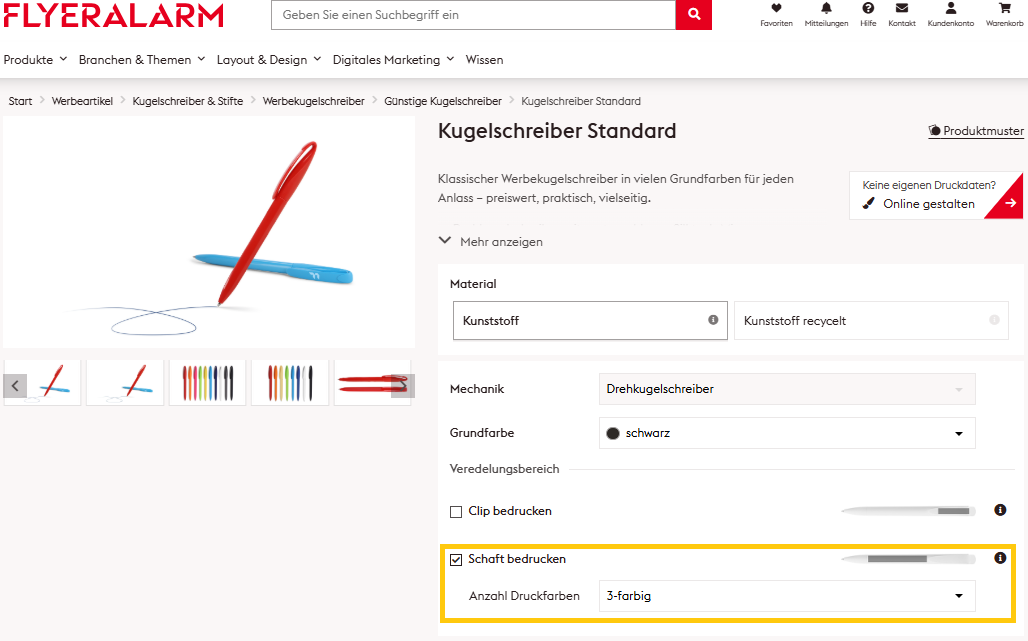
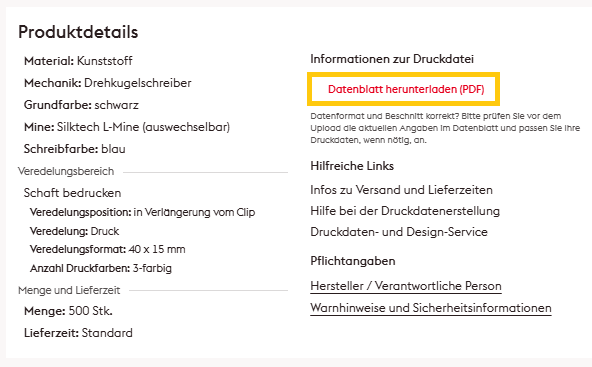
Wenn Sie einen Werbeartikel, wie etwa eine Kugelschreiber mit Ihrem Schriftzug oder Logo in den definierten HKS- oder Pantone-Farben Ihres Corporate Designs bedrucken möchten, müssen Sie diese Farbwerte als 5. Farbkanal in Ihren Druckdaten anlegen. Zunächst brauchen Sie aber das produktspezifische Datenblatt für Ihren ausgewählten Werbeartikel. Das Datenblatt wird während der Produktauswahl individuell für Ihre Konfiguration erstellt und steht im Anschluss unter Produktdetails zum Download bereit.
So finden Sie das Datenblatt:
- Produkt im FLYERALARM Shop auswählen (z. B. „Kugelschreiber Standard“).
- Material per Klick anwählen
- Veredelungsbereich anhaken und Anzahl der Druckfarben definieren
- Menge, Lieferzeit und Datencheck-Option anklicken
- Auftragsname vergeben
- Datenblatt in den Produktdetails unter „Informationen zur Druckdatei“ herunterladen
In unserem Beispiel soll der Kugelschreiber Standard auf dem Schaft mit drei Pantone-Volltonfarben bedruckt werden.
Wie lese ich das Datenblatt richtig?
Für die Gestaltung Ihres Kugelschreibers mit Sonderfarben ist das Datenblatt von FLYERALARM die wichtigste Orientierung. Hier finden Sie alle technischen Details, die für eine schnelle Druckfreigabe sorgen. Die wichtigsten Informationen für den Druck:
-
Professionelles Layoutprogramm
Sie benötigen ein Layoutprogramm, mit dem Volltonfarben (Sonderfarben) als Farbmodus angelegt werden können (z.B. InDesign, Illustrator, QuarkXPress, CorelDraw, etc.), Office-Programme und Bildbearbeitungsprogramme sind für die Druckdatenerstellung nicht geeignet.
-
Vektorisierte Daten
Ihre Datei muss vollständig vektorisiert sein. Formate wie PNG oder JPEG sind ungeeignet. Speichern Sie Ihre Druckdatei im Maßstab 1:1 daher im PDF/X-4 Format ab. Nur so erkennt das System eindeutig, welche Elemente mit Ihren Sonderfarben gedruckt werden sollen.
-
Zur Verfügung stehende Farben
Sie haben die Wahl aus den Farben der HKS-K- oder Pantone-C-Farbfächer. Diese werden als gesonderte Farben hergestellt und direkt gedruckt. Farben aus dem CMYK-, RGB- oder LAB-Farbraum sind nicht zulässig und werden beim Datencheck zu Fehlermeldungen führen.
-
Hinweise zur Farbe: Weiß (WHITE)
Auch ein Weißdruck ist möglich! Weiß ist hierbei jedoch keine HKS- oder Pantone-Farbe. Sie wird als eigenständige Volltonfarbe behandelt und muss entsprechend angelegt werden. Grafikelemente und Hintergründe, die Sie in Weiß gestalten (auch Flächen in „Papierweiß“), müssen als Volltonfarbe mit 100 % Tonwert definiert und als WHITE benannt werden.
-
Volltonfarbe mit 100 % Tonwert
Für den Druck mit Ihren vordefinierten HKS- oder Pantone-Farbwerten (sowie auch für den Druck mit Weiß) benötigen Sie eine Volltonfarbe mit 100 % Tonwert. Alle zu druckenden Grafikelemente (und auch Hintergründe) müssen als Volltonfarbe definiert sein. Halbtöne oder Rasterflächen sind nicht zulässig.
-
Korrekte Schreibweise von Volltonfarben beachten
Benennen Sie die Volltonfarbe mit dem exakten Wert, den Sie in Ihrem HKS- oder Pantone-Farbfächer ablesen können. Achten Sie hierbei unbedingt auf die korrekte Schreibweise inklusive Leerzeichen, Zahlen sowie Groß- und Kleinschreibung.
-
Maße einhalten
Auf der zweiten Seite des Datenblatts finden Sie die exakten Abmessungen des Druckbereichs. Diese Größe ist verbindlich und kann im Nachhinein nicht verändert werden. Sie müssen Ihr Motiv exakt innerhalb dieser Fläche positionieren. Beispiel beim Kugelschreiber Standard: 40 × 15 mm.
-
Technische Mindestanforderungen
Zudem sind die Mindestlinienstärke und die Mindestschrifthöhe im Datenblatt zu finden. Diese technischen Grenzen sind wichtig, damit die Druckmaschine jede Farbe sauber auftragen kann.
Druckdaten in InDesign oder Illustrator korrekt anlegen
Für das manuelle Anlegen von HKS- oder Pantone-Volltonfarben nehmen Sie sich Ihren Farbfächer zur Hand, um den exakten Farbwert für Ihr Druckprodukt auszuwählen. Danach gehen Sie wie folgt vor:
- Legen Sie einen 5. Farbkanal in Ihrem professionellen Layoutprogramm wie Adobe InDesign oder Illustrator an.
- Erstellen Sie eine neue Ebene und fügen Sie zu druckende Elemente hier ein.
- Klicken Sie im Fenster „Farbfelder“ über das Menüsymbol rechts oben „Neues Farbfeld“.
- Wählen Sie den Farbtyp „Vollton“ und den Farbmodus „CMYK“ aus.
- Stellen sie einen der Farbkanäle auf 100 %.
- Benennen Sie die Volltonfarbe mit dem exakten Pantone-Wert, den Sie in Ihrem Pantone-Farbfächer ablesen können.
Sie brauchen es etwas genauer? Sehen Sie sich jetzt unser Video-Tutorial an oder folgen Sie unserer Schritt-für-Schritt-Anleitung für Adobe InDesign oder Adobe Illustrator hier im Blog.
- Pantone + CMYK beschichtet
- Pantone + CMYK unbeschichtet
- Pantone + metallisch beschichtet
Um auf weitere Farbbibliotheken zugreifen zu können, benötigen Sie eine kostenpflichtige Pantone Connect-Lizenz. Dafür installieren Sie das Pantone Connect-Plug‑in unter Adobe Exchange. Sollten Sie Fragen haben, kontaktieren Sie gerne den FLYERALARM Support.
Druckdaten vor dem Upload prüfen
Bevor Sie die Datei hochladen, empfiehlt sich eine Kontrolle in Adobe Acrobat. Öffnen Sie dafür in Acrobat die Ausgabevorschau (Druckproduktion). Dort kontrollieren Sie, ob:
- CMYK (Standard) eingestellt ist
- alle gewünschten Volltonfarben vorhanden sind
Aktivieren Sie in Acrobat optional das Transparenzraster. So erkennen Sie, ob Ihr Hintergrund wirklich transparent ist oder versehentlich weiße Flächen enthält. Gerade bei Weiß-auf-Weiß-Darstellungen lassen sich Fehler so zuverlässig vermeiden.
Bestellung abschließen und Daten hochladen
Sobald Ihre Datei korrekt erstellt und geprüft ist, können Sie die Bestellung mit wenigen Klicks abschließen:
- Stückzahl und Produktionszeit (Standard oder Express) festlegen
- Produkt in den Warenkorb legen
- Liefer- und Zahlungsdaten eingeben
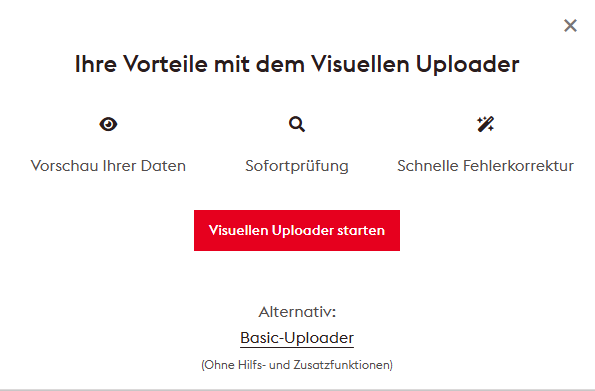
- PDF im Visuellen Uploader oder Basic Uploader hochladen
- automatisierten Datencheck abwarten
Tipp: Wenn Sie ganz sicher gehen möchten, nutzen Sie im Uploader die Option „Manuelle Druckfreigabe“. Das bedeutet: Die Produktion startet erst nach Ihrem ausdrücklichen „Go“.
Wenn Sie mögen, können Sie hierbei auch den professionellen Druckdaten-Service von FLYERALARM kontaktieren, um Ihre Druckdaten werden gemeinsam zu prüfen. Gerade bei engen Terminen kann sich dieser zusätzliche Schritt lohnen.
Worin liegt eigentlich der Unterschied zwischen dem Visuellen Uploader und Basic Uploader bei FLYERALAM? Hier finden Sie die Antworten.
Noch Fragen zur Bestellung oder zum Anlegen von Druckdaten?
Sie haben weitere Fragen zum FLYERALARM Shop oder zum Erstellen von Druckdaten? Dann kommentieren Sie Ihr Problem hier im Blog oder fragen Sie unsere Kolleginnen und Kollegen aus dem Kundenservice gerne direkt. Wenn Sie Ihr Projekt in die Hände echter Profis geben möchten, so sind Sie beim Druckdaten-Service von FLYERALARM gut aufgehoben. Selbst gestalten ist gar nichts für Sie? Auch nicht schlimm. Beauftragen Sie einfach den FLYERALARM Design-Service, um Ihre Druckprodukte schnell und professionell gestalten zu lassen.