

|
Diesen Artikel vorlesen lassen
Getting your Trinity Audio player ready...
|
Podcast-Interview mit Druckexperte Andreas von FLYERALARM
Was sind Sonderfarben?
Beispiel „Etiketten auf Rolle in Freiform bestellen“: Wo finde ich das Datenblatt?
Wie lese ich das Datenblatt richtig?
Druckdaten in InDesign korrekt anlegen
Bestellung abschließen und Daten hochladen
Druckdaten vor dem Upload prüfen
Noch Fragen zur Bestellung oder Anlegen von Druckdaten?
Podcast-Interview mit Druckexperte Andreas von FLYERALARM
Kapitel 1: Intro
Kapitel 2: Das richtige Produkt und Datenblatt im Shop finden
Kapitel 3: Etiketten auf Rolle in Freiform – so liest man das Datenblatt bei FLYERALARM
Kapitel 4: Etiketten auf Rolle in Freiform – Druckdaten erstellen und prüfen
Kapitel 5: Etiketten auf Rolle in Freiform – Bestellung bei FLYERALARM abschließen
Kapitel 6: Outro
Kapitel 1: Intro
Doreen: Hallo und willkommen bei Erfolgsdruck, dem FLYERALARM Podcast. Ich bin Doreen und ich freue mich riesig, dass ihr zur vierten Folge unserer großen Sonderfarbserie heute wieder mit dabei seid!
In dieser Serie gehen wir den häufigsten Fragen zum Anlegen von Druckdaten auf den Grund. In der ersten Folge haben wir uns mit dem Themenkomplex Sonderfarben im Allgemeinen beschäftigt und sind dann direkt ein konkretes Beispiel, nämlich die Gravur eines Kugelschreibers, mit euch durchgegangen. In der zweiten Folge haben wir uns dann die partielle Veredelung vorgenommen und in der dritten Folge ging es um den Sonderfarbdruck, z. B. mit Pantone- oder HKS-Farben.
Heute beschäftigen wir uns mit der Cutkontur für Etiketten und Aufkleber, denn auch hierfür muss eine Sonderfarbe als fünfter Farbkanal in euren Druckdaten angelegt werden. Wie so oft hat dieser Schritt aber nichts mit dem Hinzufügen einer echten Farbe zu tun. Vielmehr dient der fünfte Farbkanal als Informationsträger für den Befehl an die Produktionsmaschinen: Hier wird geschnitten!
Was ihr genau dafür tun müsst und wie die einzelnen Schritte zum Anlegen einer Cutkontur in InDesign oder Illustrator aussehen, das erklärt heute wieder mein Kollege Andreas aus dem FLYERALARM Team Data Handling.
Kapitel 2: Das richtige Produkt und Datenblatt im Shop finden
Doreen: Hallo Andreas und welcome back im Podcast.
Andreas: Hi.
Doreen: Ich möchte heute vierfarbige Etiketten bestellen, die in der Form meines Logos ausgeschnitten sind. Also Etiketten in Freiform. Dafür habe ich jetzt bei uns im FLYERALARM Shop die Etiketten auf Rolle in Freiform ausgewählt und jetzt brauche ich, wie wir aus anderen Folgen schon gelernt haben, das passende Datenblatt. Wie komme ich daran?
Andreas: Das berüchtigte Datenblatt, genau. Der Weg ist bei fast allen Produkten im Shop gleich.
Du konfigurierst das Produkt mit allen Parametern und gelangst dann irgendwann zum auch nicht ganz uninteressanten Basispreis. Rechts daneben findest du in der Regel den Link zum Datenblatt. Bei den Etiketten in Freiform haben wir jetzt die Möglichkeit, Größen von zwei mal zwei bis 29,6 mal 29,6 Zentimeter zu fertigen. Das ist also schon eine weitere Range für Etiketten in Freiform.
Ich kann das kurz mal erläutern. Wenn ich jetzt davon ausgehe, ich möchte gerne ein Etikett von 15 mal 10 Zentimetern haben, definiere ich dann im ersten Step gerade die Größe.
Im nächsten Schritt wähle ich das von mir gewünschte Material aus. Wir haben eine Riesenauswahl für Outdoor- und Indoor-Einsätze, zum Teil kälteresistente Aufkleber. Das ist ’ne wirklich große Bandbreite!
Für Kunden, die sich da ein bisschen schwertun oder unsicher sind oder halt spezielle Anwendungen testen möchten, empfehle ich hier immer das Musterbuch „Aufkleber und Etiketten“, das wir schnell über den Shop liefern können. Da kann der Kunde dann wirklich spezielle Tests vornehmen, ob z. B. auf seinen Kraftpapiertüten der und der Aufklebertyp wirklich gut haftet. Das können wir im Vorfeld auch nicht sagen. Die Frage kommt relativ oft, aber wir haben nicht alle Materialien getestet und dafür haben wir das Buch rausgebracht.
Im nächsten Step habe ich die Möglichkeit, eine Veredelung, in diesem Falle eine Folienkaschierung zum Schutz des Drucks, in matt, glänzend oder mit so einem Soft-Feel-Effekt zu wählen. Das fühlt sich dann so leicht gummiartig an wie ein nicht aufgeblasener Luftballon.
Der nächste Punkt ist die Farbigkeit, die offensichtlich bei den Etiketten nur 4/0-farbig möglich ist. Also auf der Vorderseite ist es möglich zu bedrucken, und sobald ich mir das dann so weit konfiguriert habe, erscheint der Basispreis.
Und wie gesagt: Gleich daneben das gesuchte Datenblatt mit allen wichtigen Informationen für die Erstellung der passenden Druckdaten.
Kapitel 3: Etiketten auf Rolle in Freiform – so liest man das Datenblatt bei FLYERALARM richtig
Doreen: Prima! Okay, jetzt habe ich mir das Datenblatt runtergeladen. Angenommen, ich habe mich jetzt für einen Indoor-Aufkleber mit einem dickeren Papier entschieden. Und welche Informationen kann ich jetzt aus dem Datenblatt herauslesen, die mir bei der Druckdatenerstellung dann helfen werden?
Andreas: Als Erstes wird mir da angezeigt, dass wir in diesem Beispiel für ein Etikett im Format 15 mal 10 ein Datenformat von 15,4 mal 10,4 Zentimetern benötigen. Diese umlaufende Zugabe von zwei Millimetern ist notwendig, um später die gewünschte Kontur technisch fertigen zu können. Ein wenig Material benötigt es also auf jeder Seite, damit der Plotter dann während des Schneidens nicht ins Leere fährt.
Auf der zweiten Seite des Datenblatts wird erläutert, wie ich die Etiketten auf der Rolle positionieren kann und wie die Daten dafür im Quer- oder Hochformat, auf den Kopf gedreht oder lesbar, angelegt werden müssen. Das ist zum Beispiel bei Maschinen, die die Etiketten automatisiert auf Flaschen als Beispiel aufbringen, nicht ganz unwichtig, bevor dann die beiden Etiketten alle auf dem Kopf platziert sind. Dafür ist halt diese Information da.
Auf der dritten Seite folgen dann die eigentlich spannenden Informationen für das Produkt. Schließlich möchte ich ja, dass meine Etiketten auch die von mir gewünschte Form, also zum Beispiel eine Wolke, eine Sprechblase, einen Wassertropfen oder was auch immer, haben.
Und damit unser System erkennt, welche Kontur schließlich geschnitten werden soll, benötigt es diese Information in Form eines Pfades. Der muss in einer Volltonfarbe namens „Cutkontur“ überdruckend angelegt sein, da sich sonst diese Volltonfarbe aus dem Druckbild aussparen würde, und das ist ja in der Regel nicht gewünscht. Bei einem weißen Untergrund wäre es jetzt egal. Aber sicherheitshalber einfach auf Überdrucken stellen, dann brennt da nichts an.
Also zusätzlich – das ist ein recht umfangreiches Datenblatt – gibt es da noch ein paar technische Vorgaben, die es zu befolgen gilt? Wir benötigen für diese Cutkontur eine Linienstärke von 0,1 Millimetern und der Pfad muss geschlossen sein. Also, wenn es da eine Lücke im Pfad gibt, versteht das System leider nicht, was es da tun soll, und streikt an dieser Stelle. Wichtig ist noch, dass – das ist jetzt technisch ein bisschen speziell – die Ausrichtung der Kontur auf dem Pfad mittig ist.
Doreen: Was heißt das?
Andreas: Die Frage kommt auch relativ oft und ich habe in InDesign die Möglichkeit, wenn ich einen Pfad erstellt habe, die Kontur auf den Innenteil, auf den Außenteil oder mittig zu platzieren. Wenn ich das nach außen oder innen auf diesem Pfad platziere, exportiert InDesign das, dem PDF-Standard geschuldet, da es nicht weiß, wo die Kontur eigentlich herläuft. Für den auswärtig oder inwärtig platzierten Pfad generiert es aus dem Pfad eine Fläche und die erkennt unser System wieder nicht genau. Das heißt, da sind dann zwei Konturen und das System weiß nicht, was es machen soll.
Von daher mittig platzieren, dann sind wir auf der sicheren Seite. Ist technisch ein bisschen anspruchsvoll, aber ist eigentlich die Grundeinstellung in InDesign. Solange ich nichts verfummle, brennt da auch nichts an.
Zudem sollte der Pfad so wenige Ankerpunkte wie möglich enthalten. Dann sind die Rundungen runder und weniger Ankerpunkte müssen exakt vom Plotter angefahren werden.
Ein weiterer Punkt, der in der Beratung immer wieder ein Thema ist, sind die oft angelegten Spitzen oder rechten Winkel. Die können wir so nicht sauber fertigen! Wir benötigen hier einen Eckenradius von drei Millimetern.
Ich erkläre das den Kunden dann immer gerne an einem Beispiel, das relativ leicht verständlich ist. Sagen wir mal, fast jeder mag Pizza, und wenn ich dem Kunden sage, er möchte sich bitte mal vorstellen, mit dem Pizzaschneider einen Stern aus der Pizza zu schneiden, ohne den Pizzaschneider abzusetzen, dann sagt der Kunde: „Ja, kriege ich hin.“
Und ich frage ihn dann gern, wie denn dieser ausgeschnittene Stern, wenn man nicht absetzt, also nicht an den Spitzen schummelt, aussieht. Und final gibt der Kunde dann zu: „Okay, geht ja nicht, weil ich den halt drehen muss.“ Und genau das Gleiche passiert auch im Plotter, nur deutlich kleiner und weniger lecker.
Da ist nämlich auch ein Rädchen unterwegs und das schneidet das Etikettenmaterial in einer unglaublichen Geschwindigkeit, und deshalb kann ich da halt keine spitzen Winkel oder rechten Winkel realisieren. Meist verstehen das die Kunden nach dem Beispiel mit dem Pizzaschneider ziemlich gut, und dann habe ich aber auch schon die wichtigsten Infos aus dem Datenblatt. Solange ich mich dann an die Vorgaben halte, bekomme ich auch ein wirklich gutes Produkt.
Kapitel 4: Etiketten auf Rolle in Freiform – Druckdaten erstellen und prüfen
Doreen: Okay, das waren jetzt recht viele Vorgaben für so eine Cutkontur. Das bringt mich auch gleich zur nächsten Frage beziehungsweise zu meiner persönlichen Schlussfolgerung. Das heißt, ich brauche definitiv ein professionelles Layoutprogramm, um so eine Cutkontur anzulegen. Richtig?
Andreas: Auf jeden Fall richtig!
Genau, also ich kann es in Illustrator, InDesign oder Affinity erledigen. Alle anderen Programme sind dazu zumindest nicht zuverlässig in der Lage. Also, ich brauche ’ne Volltonfarbe, die überdruckt und eine gewisse Stärke hat, und ich muss noch einen Eckenradius definieren können. Dazu brauche ich dann halt eine Profisoftware. Das geht halt nicht anders.
Alternativ stehen da natürlich auch die Kollegen aus den Fachabteilungen bei uns hilfreich zur Seite.
Doreen: In unserem Beispiel würde ich jetzt mit InDesign loslegen und meine Druckdaten anlegen.
Ich habe mich aber in der Vorbereitung gefragt: Gibt es eigentlich einen Unterschied zwischen der Kontur, die ich jetzt in InDesign anlege, und dem Beschneidungspfad in Photoshop? Ist das dasselbe oder könnte ich das auch mit Photoshop machen? Warum gibt es überhaupt zwei Begriffe?
Andreas: Das wäre jetzt die Radio-Eriwan-Antwort: Im Prinzip ja, aber! Also natürlich kann ich in Photoshop einen Beschneidungspfad anlegen. Allerdings habe ich da nicht die Möglichkeit, den mit einer Volltonfarbe einzufärben, und das Einfärben mit der Volltonfarbe ist die einzige Möglichkeit für unser System, den Pfad für die Cutkontur von anderen in der Datei enthaltenen Pfaden zu unterscheiden. Von daher ist Photoshop da leider raus.
Doreen: Okay, verstehe! Dann nehmen wir doch InDesign oder Illustrator. Wie gehe ich denn jetzt beim Erstellen der Druckdaten vor, damit die Etiketten mit der Cutkontur am Ende so aussehen, wie ich das möchte?
Andreas: Okay, Step by Step: Erst mal lege ich in InDesign eine Datei an, im Format, also bei unserem Beispiel, von 150 mal 100 Millimetern mit einem Anschnitt von zwei Millimetern an allen Seiten.
Dann kann ich mit der Gestaltung beginnen. Und wenn ich dann so weit fertig und mit dem Ergebnis zufrieden bin, lege ich dann noch die gewünschte Cutkontur für den Konturschnitt an. Hierzu erzeuge ich nun ein neues Farbfeld mit dem Namen „Cutkontur“.
Beim Farbtyp wähle ich dann „Vollton“ aus und definiere die Farbe mit einem CMYK-Farbton. Dieser dient lediglich der Darstellung und hat auf den späteren Druck keinen Einfluss, da diese Kontur ja nicht gedruckt wird, sondern nur für den Schnitt zuständig ist.
Dann erstelle ich mir eine neue Ebene, auf der ich die gewünschte Kontur meiner Etiketten mittels eines geschlossenen Pfades anlege. Ich achte natürlich darauf, dass die Kontur des Pfades mit meiner frisch erstellten Volltonfarbe „Cutkontur“ eingefärbt ist.
Zusätzlich muss ich noch aufpassen, dass ich für diese Kontur in der Attribute-Palette die Eigenschaft „Überdrucken“ aktiviert habe. Wenn ich das nicht tue, spart sich die Kontur aus dem darunterliegenden Druckbild aus und wird dann halt weiß dargestellt.
Wenn es da beim Schneiden nicht vermeidbare minimale Toleranzen gibt und die ausgesparte Linie nicht exakt getroffen wird, habe ich an den Stellen unschöne Blitzer. Das kann ich aber ganz gut mit der Überdruckenvorschau simulieren.
Die angelegte Cutkontur, die sich mit dem darunterliegenden Druckbild multipliziert. Also ein bisschen dunkler wird in der Regel.
Doreen: Ja, verstehe!
Andreas: Dann bin ich mit den Druckdaten so weit fertig.
Doreen: Sehr schön! Und jetzt erstelle ich aus InDesign heraus die PDF, die ich dann für die Bestellung brauche. Ja?
Andreas: Genau. Das ist in dem Fall auch recht simpel. Ich öffne einen Exportdialog. In InDesign wähle ich unter der PDF-Vorgabe „PDF/X-4:2008“ aus. Die Einstellungen im Reiter „Komprimierung“ sind standardmäßig ausreichend für unsere Zwecke. Hier muss nichts verändert werden.
Beim Reiter „Marken und Anschnitt“ stelle ich sicher, dass keine Druckermarken mit exportiert werden und die Anschnitteinstellungen des Dokuments – wir haben bei der Einrichtung zwei Millimeter angegeben – für den Export auch übernommen werden.
In der nächsten Einstellung unter „Ausgabe“ wähle ich dann für die Farbkonvertierung den Punkt „In Zielprofil konvertieren (Werte beibehalten)“. Damit werden dann alle Bilder in das gewählte Zielprofil konvertiert. Und von mir meinetwegen jetzt mit 100 Prozent Magenta und 100 Prozent Yellow angelegte Flächen bleiben unangetastet. Das ist ja genau das, was ich will.
Alternativ würde InDesign diese Flächen ins Profil konvertieren, aber das ist ja bei so spezifizierten Farben nicht das, was ich will. Wenn ich dann den Button „Exportieren“ drücke, erzeugt InDesign die PDF und ich bin so weit erst mal fertig.
Doreen: Kann ich jetzt auch noch mal in der PDF selbst nachprüfen, ob ich alles richtig gemacht habe?
Andreas: Das ist durchaus möglich. Ich kann mir die PDF in Acrobat öffnen und über die Ausgabevorschau prüfen, ob alle Teile des Layouts in meiner Sonderfarbe „Cutkontur“ angelegt sind. Dort kann ich einfach die Farbe „Cutkontur“ an- und abwählen und sehe dann direkt das Ergebnis. Als Gegenprobe kann ich auch alle CMYK-Elemente einmal abwählen. Dann sollte mir Acrobat im Idealfall allein die Cutkonturs in Schwarz anzeigen.
Wichtig ist vielleicht zu erwähnen, dass ich in der Ausgabevorschau die Option „Überdrucken simulieren“ anwähle, damit mir das Überdrucken auch korrekt angezeigt wird. Diese Prüfung ist allerdings schon in InDesign über die Separationsvorschau, auch hier in Kombination mit der Überdruckenvorschau, durchaus möglich.
Kapitel 5: Etiketten auf Rolle in Freiform – Bestellung bei FLYERALARM abschließen
Doreen: Okay, wunderbar! Und wie geht es jetzt weiter mit meinem fertigen PDF?
Andreas: Da ich die Konfiguration der Etiketten auf Rolle in Freiform ja schon bis zum Basispreis abgeschlossen hatte, lege ich die gewünschte Stückzahl einfach in den Warenkorb, und nach Auswahl der Zahlart, Angabe der Liefer- und Rechnungsadresse geht es dann zum Uploader.
Hier kann ich dann entweder per Drag-and-drop oder über den Datei-Explorer die aus InDesign exportierte PDF in unser System hochladen. Dann erfolgt der automatisierte Datencheck mit einem, im besten Fall, wieder grünen Haken und einem „Okay“.
Sollte ich an dem Punkt die manuelle Druckfreigabe aktiviert haben, muss ich sie jetzt noch erteilen. Alternativ habe ich natürlich auch die Möglichkeit, zu diesem Zeitpunkt oder am nächsten Tag das Team vom Data Handling über die Hotline und den Chat zu kontaktieren und dann gemeinsam einmal die Daten zu checken.
Wir prüfen dann mit den Kunden gemeinsam die Mindestlinienstärken, Mindestschriftgrößen und das Überdrucken der Cutkonturen und geben direkt ein Feedback zu den Druckdaten. Nach der Freigabe heißt es nur noch abwarten, bis die Etiketten im Wunschformat geliefert werden.
Doreen: Wunderbar! Vielen Dank für die Einblicke und jetzt kann ich Etiketten mit Freiformen bestellen.
Andreas: Bis zum nächsten Mal!
Doreen: Tschüss!
Kapitel 6: Outro
Doreen: Vielen Dank fürs Zuhören.
Wenn euch dieses Shorty gefallen hat und ihr keine weitere Folge unserer Sonderfarbserie oder auch andere spannende Themen aus der Druck- und Marketingwelt verpassen wollt, dann abonniert doch am besten den Podcast auf dem Streamingdienst eurer Wahl und folgt FLYERALARM auf den Social-Media-Kanälen, um keine weitere Folge zu verpassen!
Ich sage jetzt erst mal Tschüss, danke fürs Zuhören und bis bald.
Kurze Werbung in eigener Sache: Wenn euch dieser Podcast gefällt und ihr noch viel mehr über Druck- und Marketingthemen wissen wollt, dann schaut doch mal im FLYERALARM Shop im neuen Wissensbereich vorbei. Dort erwartet euch unter anderem ein brandneuer KI-Chat, mit dem ihr über eure Marketingkampagnen oder auch Druckfragen sprechen könnt. Außerdem findet ihr dort Videos, alle Podcastfolgen, jede Menge Blogbeiträge und vieles mehr. Viel Spaß beim Entdecken.
Shownotes
Etiketten in der exakten Form eines Logos drucken lassen? Dann braucht es eine sogenannte Cutkontur. Sie zeigt an, an welcher Linie ein Druckprodukt später ausgeschnitten wird. Damit beim Anlegen der Druckdaten und bei der Bestellung alles reibungslos funktioniert, gibt es jedoch einige wichtige Punkte zu beachten.
Im vierten Teil unserer Shorty-Serie zu Sonderfarben erklärt Andreas aus dem FLYERALARM Datahandling, wie man das passende Datenblatt und die richtige Druckvorlage findet. Außerdem schildert er Schritt für Schritt, wie die Cutkontur in einem professionellen Layout-Programm wie Adobe InDesign angelegt, eine druckfähige PDF exportiert und die Daten vor dem Hochladen kontrolliert werden können.
Wir erfahren dabei:
- wie man im FLYERALARM Shop zum passenden Datenblatt und zur Druckvorlage gelangt,
- welche wichtigen Vorgaben im Datenblatt zu finden sind,
- warum für eine Cutkontur ein professionelles Layout- oder Grafikprogramm nötig ist,
- weshalb ein Beschneidungspfad in Photoshop nicht dasselbe wie eine vektorbasierte Cutkontur ist,
- wie man Druckdaten und die Cutkontur in Adobe InDesign Schritt für Schritt anlegt,
- mit welchen Einstellungen die druckfähige PDF exportiert wird,
- wie man in der fertigen PDF überprüft, ob die Cutkontur korrekt angelegt wurde,
- wie man eine Bestellung im FLYERALARM Shop abschließt und die Druckdaten hochlädt.
Viel Spaß!
Wir freuen uns über Kommentare zum Post dieser Folge!
FLYERALARM bei Instagram: https://www.instagram.com/flyeralarm.official
FLYERALARM bei Facebook: https://www.facebook.com/Flyeralarm.Deutschland
FLYERALARM bei LinkedIn: https://www.linkedin.com/company/flyeralarm
Was sind Sonderfarben?
Sonderfarben (auch Volltonfarben genannt) sind im Druckbereich vordefinierte, fertig angemischte Farben, die nicht aus den vier Standarddruckfarben Cyan, Magenta, Gelb und Schwarz (CMYK) zusammengesetzt werden. Sie kommen zum Einsatz, wenn besonders exakte, kräftige oder spezielle Farbtöne benötigt werden, die im normalen Vierfarbdruck nicht zuverlässig darstellbar sind, etwa Pantone- oder HKS-Farben, Metallic- oder Leuchtfarben. Im Blog erfahren Sie mehr über den Unterschied zwischen CMYK und Volltonfarben. Aber …
Sonderfarbe heißt nicht immer nur Farbe!
Richtig in Ihren Druckdaten hinterlegt, können Sonderfarben auch als Informationsträger dienen. Sie sagen z. B: „Hier wird graviert, geschnitten, veredelt oder außergewöhnlich eingefärbt.“ Die Sonderfarbe muss dafür als Farbmodus (5. Farbkanal) angelegt werden. So lassen sich …
Beispiel „Etiketten auf Rolle in Freiform“: Wo finde ich das Datenblatt?
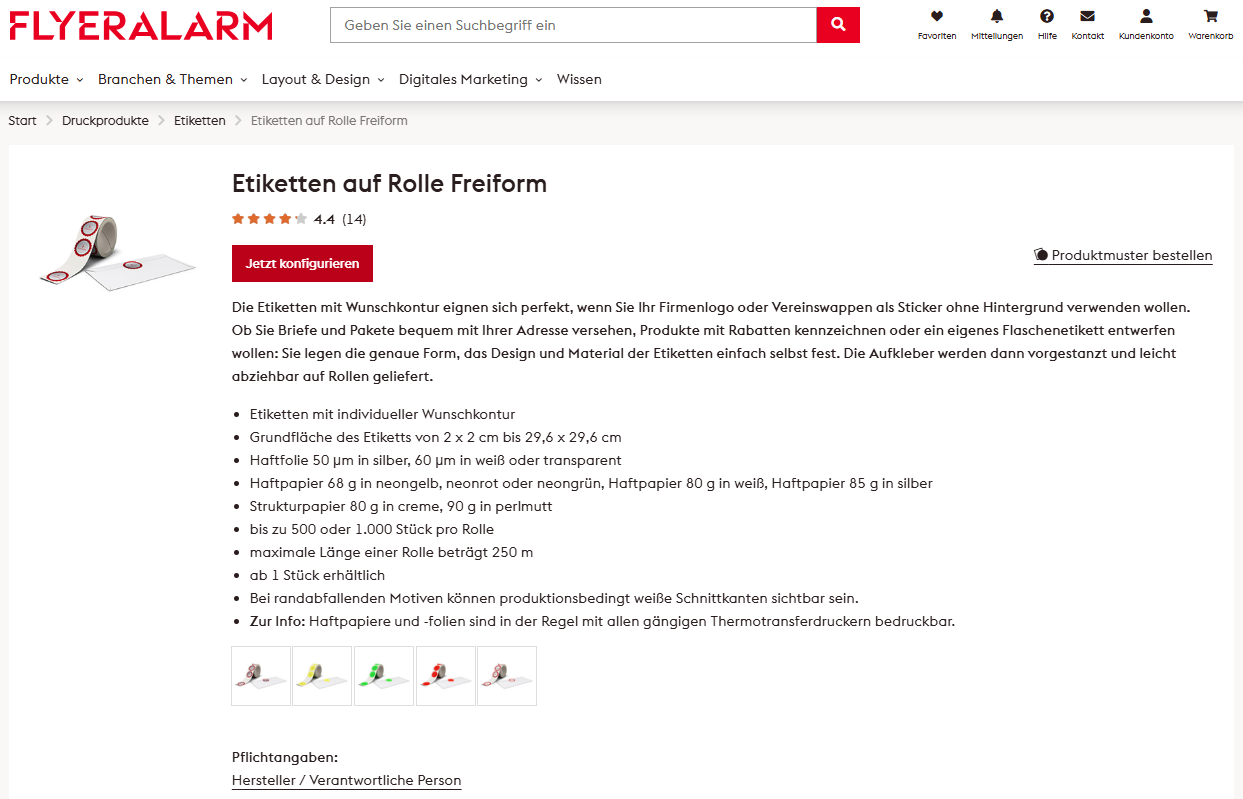
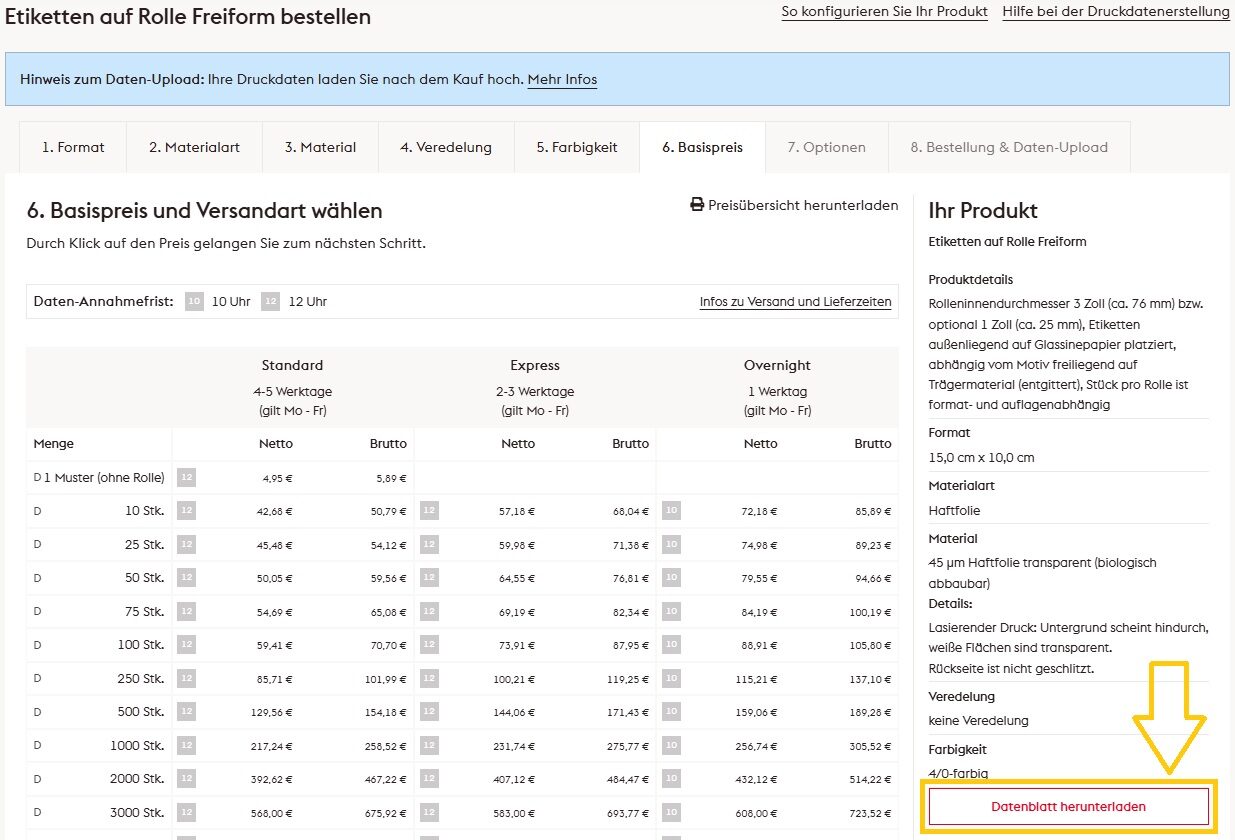
Wenn Sie Etiketten oder Aufkleber mit individueller Form (auch Wunschkontur genannt) bestellen möchten, müssen Sie für die Schnittkante einen 5. Farbkanal in Ihren Druckdaten anlegen. Zunächst brauchen Sie aber das produktspezifische Datenblatt für Ihr Produkt. Das Datenblatt wird während der Produktauswahl individuell für Ihre Konfiguration erstellt und steht im Anschluss unter Produktdetails zum Download bereit.
So finden Sie das Datenblatt:
- Produkt im FLYERALARM Shop auswählen (z. B. „Etiketten auf Rolle Freiform“).
- Wunschformat im Konfigurator eintragen → mögliche Formate von 2 × 2 bis 29,6 × 29,6 cm
- übergeordnete Materialart und Material festlegen
- mögliche Veredelung definieren
- Farbigkeit auswählen → Etiketten werden einseitig im 4-farbigen Druck gestaltet
- Menge, Lieferzeit und Datencheck-Option anklicken
- Auftragsname vergeben
- Datenblatt in den Produktdetails herunterladen
In unserem Beispiel sollen „Etiketten auf Rolle Freiform“ bestellt werden.
Wie lese ich das Datenblatt richtig?
Damit aus Ihrer Wunschform am Ende ein sauber geschnittenes Etikett wird, führt kein Weg am Datenblatt vorbei. Es sieht auf den ersten Blick sehr technisch aus, enthält aber genau die Angaben, die eine druckfertige Datei braucht.
Die wichtigsten Datenblatt-Angaben auf einen Blick
- Programm: Layout-Software mit Volltonfarben (InDesign, Illustrator, Affinity, QuarkXPress, CorelDraw), keine Office- oder Bildbearbeitungsprogramme
- Datenformat: Endformat plus 2 mm Zugabe umlaufend (bei 15 × 10 cm also 15,40 × 10,40 cm), Stanzform mittig angelegt
- Ausrichtung: passend zur gewünschten Rollen-Variante anlegen, nicht im PDF drehen
- Cutkontur: separate Ebene, Volltonfarbe „Cutkontur“ im 5. Farbkanal (100 % Magenta), auf Überdrucken einstellen
- Pfad: geschlossen, Linienstärke 0,1 mm, mittige Ausrichtung, wenige Ankerpunkte, mind. 2 mm Abstand zum Datenformat, nicht randabfallend
- Formen: Eckenradius 3 mm, keine spitzen Winkel, Wellen und Zacken mind. 3 mm hoch
- Dateiformat: PDF/X-4
Beachten Sie: Das Datenblatt wird während Ihrer Produkt-Konfiguration individuell für Sie erstellt. Daher kann etwa Ihr Format von unserem Beispiel abweichen. Einige im Datenblatt aufgeführte Punkte erläutern wir Ihnen im Folgenden genauer.
-
Professionelles Layoutprogramm
Für Produkte mit Cutkontur ist ein Layoutprogramm nötig, in dem sich Volltonfarben (Sonderfarben) als Farbmodus (5. Farbkanal) anlegen lassen – zum Beispiel InDesign, Illustrator, Affinity Studio, QuarkXPress oder CorelDraw. Office-Programme und Bildbearbeitungssoftware sind nicht geeignet.
-
Formatangaben
Auf der 1. Datenblattseite werden zwei Formate angegeben:
– Endformat (B): die tatsächliche Größe des fertigen Etiketts → hier 15 × 10 cm
– Datenformat (A): das Format, in dem die Datei angelegt wird → hier 15,40 × 10,40 cm
Der Unterschied sind 2 mm Beschnittzugabe auf jeder Seite. Ohne ein wenig Material an den Rändern würde der Plotter beim Schneiden ins Leere fahren. Das Motiv also ein Stück über die spätere Schnittkante hinaus anlegen, dann sitzt hinterher alles.
-
Stanzform der Etiketten
Die Stanzform (Ihre Wunschkontur) gehört mittig ins Datenformat. So bleibt ringsum genug Platz für Zugabe und Schnitt. Die Etiketten im gestanzten Endformat sind zudem auf Rolle angebracht. Die Rollenbreite entspricht der Datenformat-Höhe – je nachdem, ob Sie Hoch- oder Querformat gewählt haben.
-
Ausrichtung auf Rolle
Seite 2 des Datenblatts klärt die Ausrichtung der Etiketten auf der Rolle – getrennt nach quadratischen und rechteckigen Formaten. Für beide gibt es 4 Varianten, die sich am Ergebnis auf der Rolle unterscheiden: Wortanfang voraus, Wortende voraus, Kopf voraus oder Fuß voraus.
Beachten Sie: Die Ausrichtung des Formats muss schon in der Druchdatei der gewünschten Variante entsprechen. Wird eine Seite nachträglich erst im PDF gedreht, kann das zu einer falschen Ausrichtung führen.
-
Konturschnitt Vorbereitung
Damit das System erkennt, welche Form geschnitten wird soll, braucht es diese Information als Pfad. Ihre Gestaltung sollte außerdem 2 mm über den Rand der Schnittkontur hinauslaufen. So entstehen keine unschönen weißen Ränder beim Schnitt. Verwende Sie zudem möglichst wenige und einfache Vektorgrafiken, das hält die Datei sauber.
-
Konturschnitt anlegen
Die Schnittkontur kommt auf eine separate Ebene im Dokument, angelegt als Volltonfarbe mit 100 % Magenta. Diese Volltonfarbe muss „Cutkontur“ heißen – nur so ordnet das System sie richtig zu. Die Druckdatei darf nur eine geschlossene Kontur enthalten. Zudem muss die Cutkontur auf „Überdrucken“ stehen. Andernfalls spart sich die Volltonfarbe aus dem Druckbild aus.
-
Sonstige technische Vorgaben
Verwenden Sie geschlossene Pfade – ohne Lücke. Gibt es irgendwo eine offene Stelle, weiß das System nicht, was es schneiden soll, und streikt genau dort. Zudem sollte der Pfad, also die Schnittkontur, auf ein Minimum an Ankerpunkten reduziert sein. Die Konturausrichtung muss mittig sein. Liegt die Kontur innen oder außen, weiß Ihr Programm nicht, wo der Pfad verläuft, und macht daraus beim Export eine Fläche. Die gute Nachricht: Mittig ist in InDesign die Grundeinstellung. Solange daran nichts verstellt wird, sind Sie auf der sicheren Seite.
-
Grenzen des Konturschnitts
Ihre Kontur darf nicht randabfallend (im Beschnitt) liegen. Das heißt: Der Abstand zum Datenformat muss ringsum immer bei min. 2 mm liegen. Sonst kann es passieren, dass Teiles Ihres Motivs abgeschnitten werden. Zudem ist ein Eckenradius der Kontur von mind. 3 mm nötig. Verzichten Sie also auf spitze Ecken und Kanten. Warum? Der so genannte Plotter schneidet Ihr Motiv in einem Stück mit einer Art Rädchen (ähnlich wie ein Pizzaschneider). An spitzen Ecken und Kanten müsste das Rädchen absetzen oder gedreht werden. Das funktioniert nicht! Mit einem Eckenradius von 3 mm läuft die Konturschnitt dagegen sauber durch. Der Konturschnitt ist nicht für feine Motive und Texte geeignet. Liegen mehrere Konturlinien nah beieinander, sollte ihr Abstand zueinander ebenfalls min. 3 mm betragen.
Druckdaten in InDesign oder Illustrator korrekt anlegen
Mit dem Datenblatt als Grundlage können Sie nun Ihre Datei erstellen. Starten Sie Ihr professionelles Layoutprogramm (z. B. Adobe InDesign oder Illustrator) und gehen Sie dann wie folgt vor:
- Farbkanal anlegen
- im Fenster „Farbfelder“ eine neue Farbe erstellen: Farbtyp „Vollton“, Name „Cutkontur“ (exakt wie im Datenblatt geschrieben), Farbmodus „CMYK“, Magenta auf 100 %, alle anderen Kanäle auf 0 %
- die Kontur darf keine Fläche sein: markieren und unter Fenster → Kontur die Option „Kontur ausrichten: mittig“ wählen
- im Attribute-Menü Haken bei „Kontur überdrucken“ setzen
- Export: PDF/X-4 erzeugen
Zu schnell? Kein Problem. Hier im Blog finden Sie ausführliche Schritt-für-Schritt-Anleitungen zum Anlegen von Cutkonturen in Affinitiy Designer (jetzt als Affinity Studio bekannt) sowie für Adobe InDesign oder Adobe Illustrator.
Druckdaten vor dem Upload prüfen
Bevor Sie die Datei hochladen, empfiehlt sich eine Kontrolle in Adobe Acrobat. Öffnen Sie dafür in Acrobat die Ausgabevorschau (Druckproduktion). Dort kontrollieren Sie, ob:
- CMYK (Standard) eingestellt ist
- alle gewünschten Teile des Layouts in der Sonderfarbe „Cutkontur“ vorliegen
Blenden Sie die Sonderfarbe „Cutkontur“ ein und aus – so sehen Sie sofort, ob alle gewünschten Teile darin angelegt sind. Als Gegenprobe alle CMYK-Elemente abwählen. Im Idealfall zeigt Acrobat dann nur noch die Cutkontur in Schwarz. Wichtig dabei: die Option „Überdrucken simulieren“ aktivieren, damit das Überdrucken korrekt dargestellt wird. Wer möchte, prüft das schon in InDesign über die Separationsvorschau in Kombination mit der Überdruckenvorschau.
Bestellung abschließen und Daten hochladen
Sobald Ihre Datei korrekt erstellt und geprüft ist, können Sie die Bestellung mit wenigen Klicks abschließen:
- Stückzahl und Produktionszeit (Standard oder Express) festlegen
- Produkt in den Warenkorb legen
- Liefer- und Zahlungsdaten eingeben
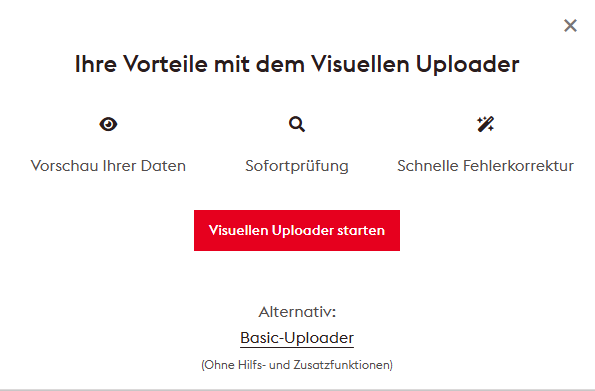
- PDF im Visuellen Uploader oder Basic Uploader hochladen
- automatisierten Datencheck abwarten
Tipp: Wenn Sie ganz sicher gehen möchten, nutzen Sie im Uploader die Option „Manuelle Druckfreigabe“. Das bedeutet: Die Produktion startet erst nach Ihrem ausdrücklichen „Go“.
Wenn Sie mögen, können Sie hierbei auch den professionellen Druckdaten-Service von FLYERALARM kontaktieren, um Ihre Druckdaten gemeinsam zu prüfen. Gerade bei engen Terminen kann sich dieser zusätzliche Schritt lohnen.
Worin liegt eigentlich der Unterschied zwischen dem Visuellen Uploader und Basic Uploader bei FLYERALAM? Hier finden Sie die Antworten.
Noch Fragen zur Bestellung oder zum Anlegen von Druckdaten?
Sie haben weitere Fragen zum FLYERALARM Shop oder zum Erstellen von Druckdaten? Dann kommentieren Sie Ihr Problem hier im Blog oder fragen Sie unsere Kolleginnen und Kollegen aus dem Kundenservice gerne direkt. Wenn Sie Ihr Projekt in die Hände echter Profis geben möchten, so sind Sie beim Druckdaten-Service von FLYERALARM gut aufgehoben. Selbst gestalten ist gar nichts für Sie? Auch nicht schlimm. Beauftragen Sie einfach den FLYERALARM Design-Service, um Ihre Druckprodukte schnell und professionell gestalten zu lassen.