|
Diesen Artikel vorlesen lassen
Getting your Trinity Audio player ready...
|
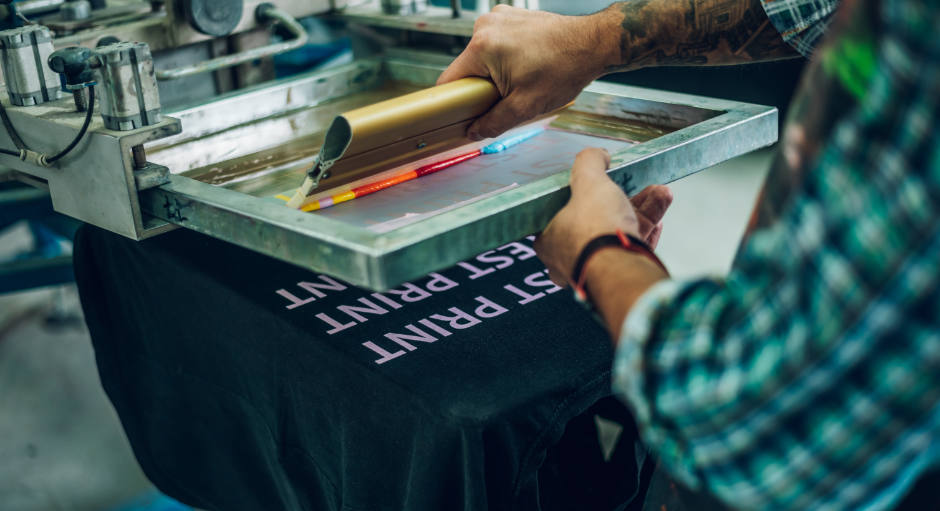
Siebdruck lebt von klaren Flächen und sauberen Volltonfarben. Sowohl auf Textilien (z. B. T-Shirts, Hoodies, Baumwolltaschen …), als auch auf klassischen Give Aways (Kugelschreiber, Tassen, Regenschirme …). Damit der Druck später genauso wirkt wie gedacht, müssen Druckdaten exakt vorbereitet sein: Maßstab 1:1, Vektoren statt Pixel und die richtige Volltonfarb-Logik. Dieses Tutorial zeigt Schritt für Schritt, wie Sie Siebdruck-Druckdaten in Adobe Illustrator korrekt anlegen.
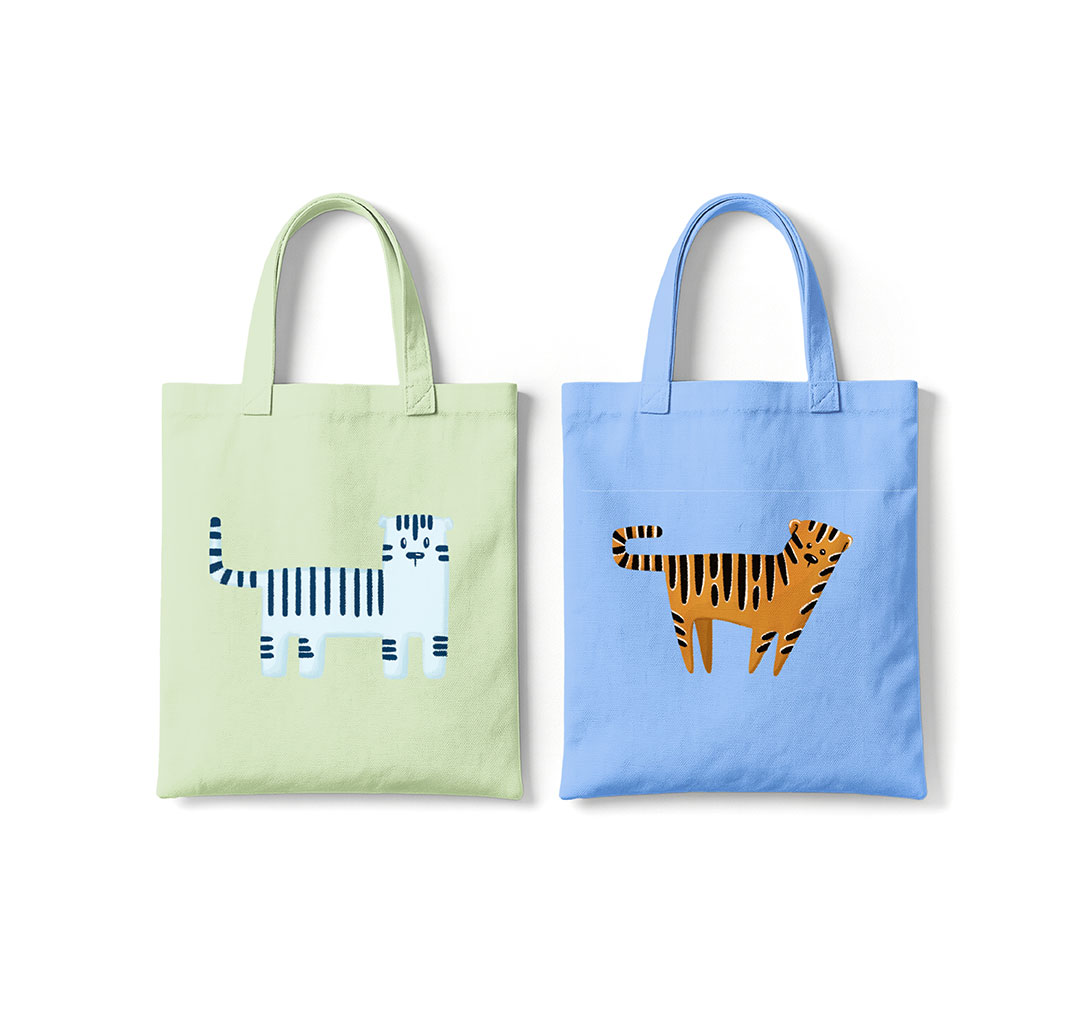
In diesem Beispiel werden die Druckdaten für „Baumwolltaschen Basic“ in 4-farbigem Siebdruck angelegt.
Übrigens: Mehr Infos zur Technik dahinter bekommen Sie im Blogbeitrag über den Siebdruck sowie im Beitrag über die Ausbildung zum Medientechnologen Siebdruck.
Was sind technische Voraussetzungen für das Anlegen der Druckdaten?
Das Wichtigste beim Anlegen von Druckdaten für den Siebdruck: Sie können keine fotorealistischen Motive drucken lassen. Das ist bei Textilien und Give Aways dem Digitaldruck, Sublimationsdruck oder Digitaltransferdruck vorbehalten. Siebdruck hat jedoch andere Stärken, mehr dazu unter dem Punkt „Welche Vorteile hat Siebdruck“.
Bevor Sie mit dem Anlegen der Druckdaten beginnen, hier noch einmal die wichtigsten Anforderungen an perfekt für den Siebdruck aufbereitete Druck-PDFs:
- das Design im Maßstab 1:1 im PDF/X-4-Format anlegen
- ausschließlich Vektorgrafiken verwenden (keine Bilder oder Pixel!)
- ausschließlich Volltonfarben verwenden (die Art der Volltonfarbe wird im Datenblatt vorgegeben. Bei vielen Produkten ist z. B. nur der Druck mit Farben der Pantone C-Farbpallette möglich)
Allein diese Anforderungen grenzen die Auswahl Ihrer Layoutsoftware schon ein. Mit Vektoren und Volltonfarben umgehen können zum Beispiel Adobe InDesign, Adobe Illustrator, QuarkXPress, CorelDraw, Scribus, Affinity … In diesem Beispiel wurde Adobe Illustrator CC verwendet.
Wie legt man Druckdaten im Siebdruck an?
Schritt 1: Prüfen Sie, ob Ihre Datei (also zum Beispiel Ihr Firmenschriftzug) als Vektorgrafik vorliegt. Falls nein, finden Sie hier ein passendes Tutorial: Pixelbilder in Vektorgrafiken umwandeln.
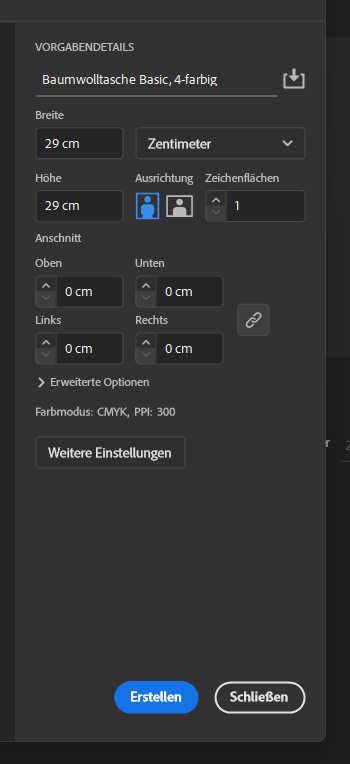
Schritt 2: Im ersten Schritt legen Sie nun Ihre Datei in Adobe Illustrator an. Klicken Sie dazu auf Datei, dann auf neu. Geben Sie hier bei Höhe und Breite die genauen Maße aus Ihrem Druckdatenblatt an. Im Fall der Baumwolltaschen Basic sind das je 29 cm.
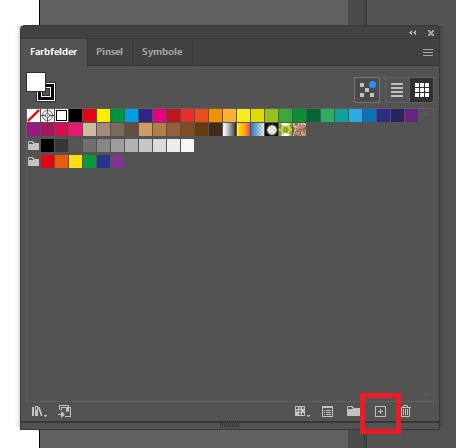
Schritt 3: Beim Siebdruck dürfen nur Volltonfarben verwendet werden. Im Fall der Baumwolltasche Basic sind das je nach Konfiguration eine bis vier Pantone-Farben. Es ist sinnvoll, an dieser Stelle alle gewünschten Pantone-Farben anzulegen.
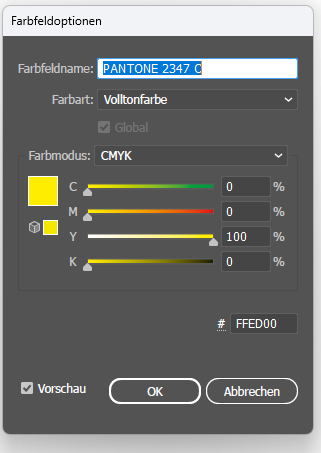
Zuerst klicken Sie im Farbfelder-Fenster (Ansicht -> Farbfelder) auf Neues Farbfeld (rotes Rechteck im Screenshot). Anschließend öffnet sich ein neues Fenster. Hier wählen Sie bei Farbtyp „Vollton“ aus, den Farbmodus „CMYK“ und Sie setzen einen Farbkanal auf 100 %, die anderen auf 0 %.
Wichtig: Benennen Sie die Farbe nach der Pantone-Farbe, die Sie für den Siebdruck verwenden möchten. In diesem Beispiel wird „PANTONE 2347 C“ angelegt – ein knalliges Rot. Bestätigen Sie mit „OK“.
Hinweis!
In Ihrer Druckdatei wird die Pantone-Farbe nicht mit dem echten Farbton dargestellt. In diesem Beispiel wurde der Y-Kanal auf 100 % gezogen – in der Druck-PDF erscheint die Volltonfarbe deshalb gelb. Gedruckt wird natürlich die angegebene Farbe „PANTONE 2347 C“ – also Rot.
Tipp:
Über den Pantone Color Finder finden Sie alle Pantone-Farben, die es gibt. Inklusive des für die Druckdaten nötigen Namen. Wählen Sie nur Pantone-Farben aus der Farbreihe „Solid Coated“.
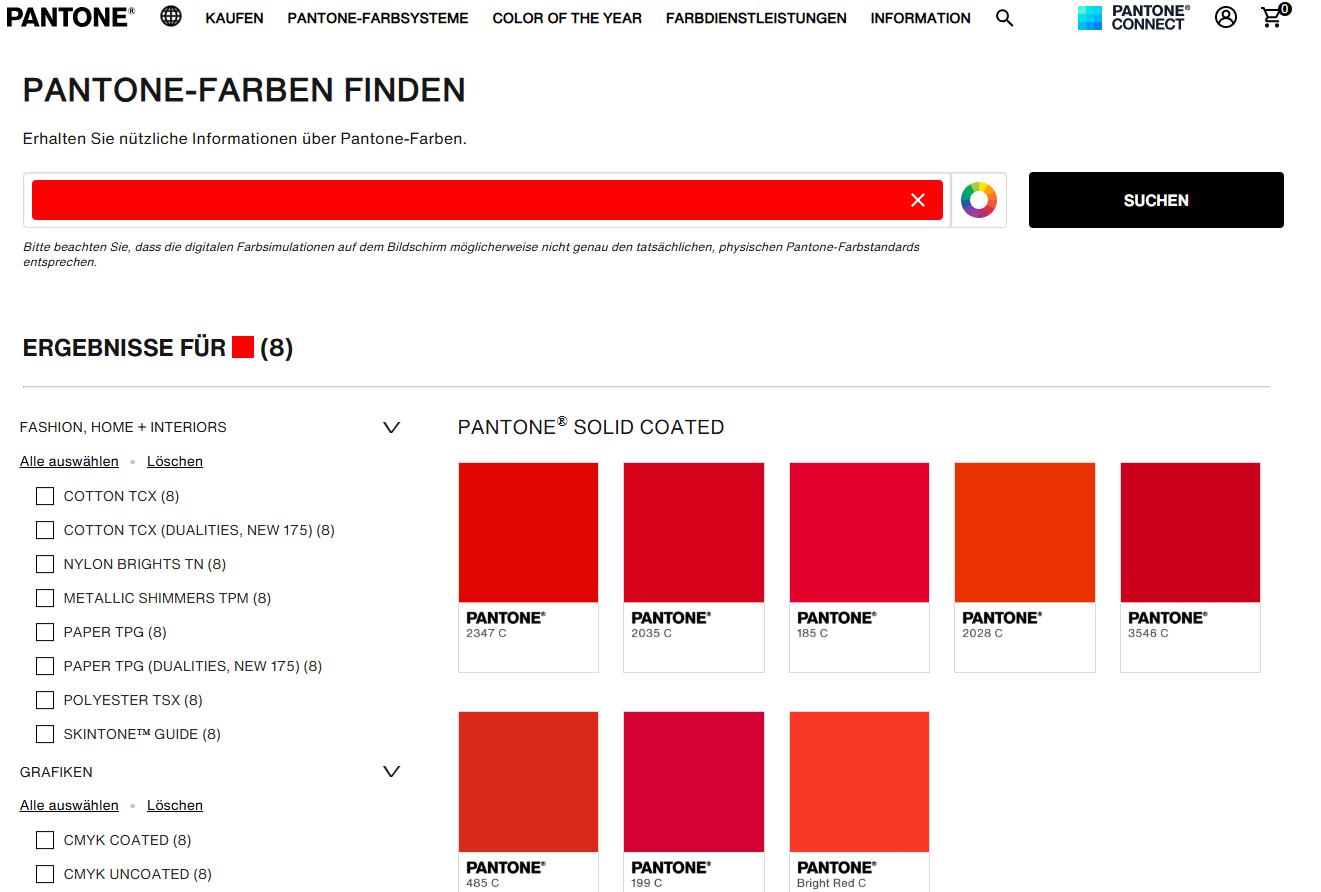
Alternativ können Sie für viele Layout-Programme ein Pantone-Plugin kaufen. In diesem Plugin sind alle Pantone-Farben bereits vorinstalliert und sie müssen nur noch die richtige auswählen. Wie das funktioniert, erfahren Sie in diesem Video-Tutorial:
Oder hier zum Nachlesen: Alles über HKS und Pantone.
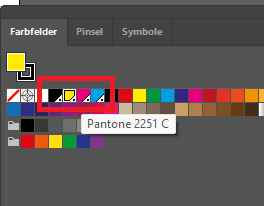
Schritt 4: Auf genau die gleiche Weise legen Sie beim mehrfarbigen Siebdruck nun die anderen Farben an. Da in diesem Beispiel 4-farbiger Siebdruck gewählt wurde, müssten Sie beispielsweise drei weitere Farben anlegen. Die Volltonfarben sind im Farbfeldfenster durch weiße Umrahmungen gekennzeichnet.
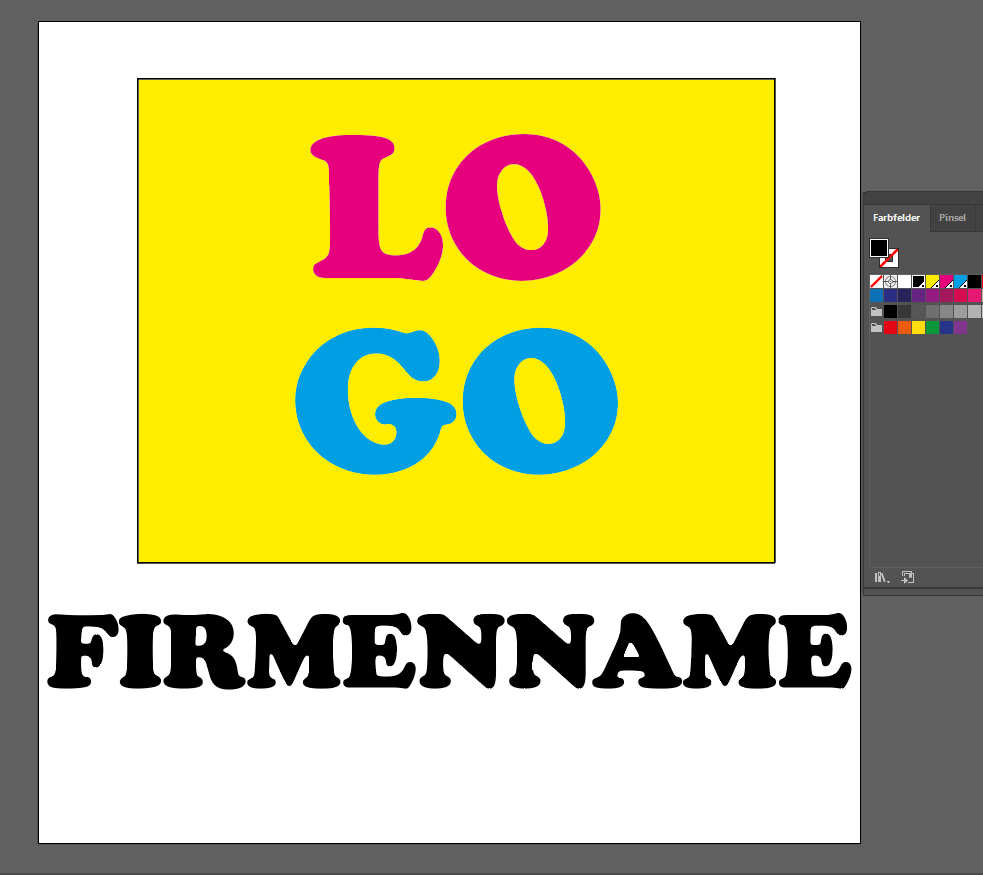
Der Übersichtlichkeit wegen wurde für jede Volltonfarbe (also jede der vier Pantone-Farben) ein anderer Farbkanal auf 100 % gezogen. Dementsprechend erscheinen die Farben in der Druckdatei später wie Cyan, Magenta, Gelb und Schwarz (Key-Color). Das dient nur der Vorschau. Gedruckt werden natürlich die Pantone-Farben, nach denen die Kanäle benannt sind.
Schritt 5: Jetzt gestalten Sie Ihr Layout in den vier angelegten Volltonfarben. In diesem Beispiel wurden drei Farben für das Logo und eine Farbe für den Firmennamen verwendet. Der weiße Hintergrund wäre in diesem Fall (sofern die PDF-X/4 richtig exportiert wird) transparent. Hier wäre die Grundfarbe der Tasche zu sehen.
Wenn Sie weiße Elemente in Ihrem Layout verwenden möchten, müssen Sie eine Volltonfarbe anlegen und diese „WHITE“ nennen. Die zählt dann jedoch zu den im Produkt-Konfigurator festgelegten Farben. (Wenn Sie beispielsweise ein zweifarbiges Logo haben und einen weißen Hintergrund möchten, müssen Sie im Siebdruck 3-farbigen Druck wählen.)
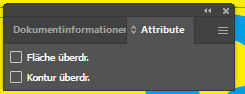
Schritt 6: Ihr Motiv muss noch auf „Nicht überdrucken“ gestellt sein. Markieren Sie Ihr Motiv, klicken Sie in der Menüleiste auf Fenster, dann auf Attribute. Setzen Sie hier KEINEN Haken bei „Fläche überdrucken“.
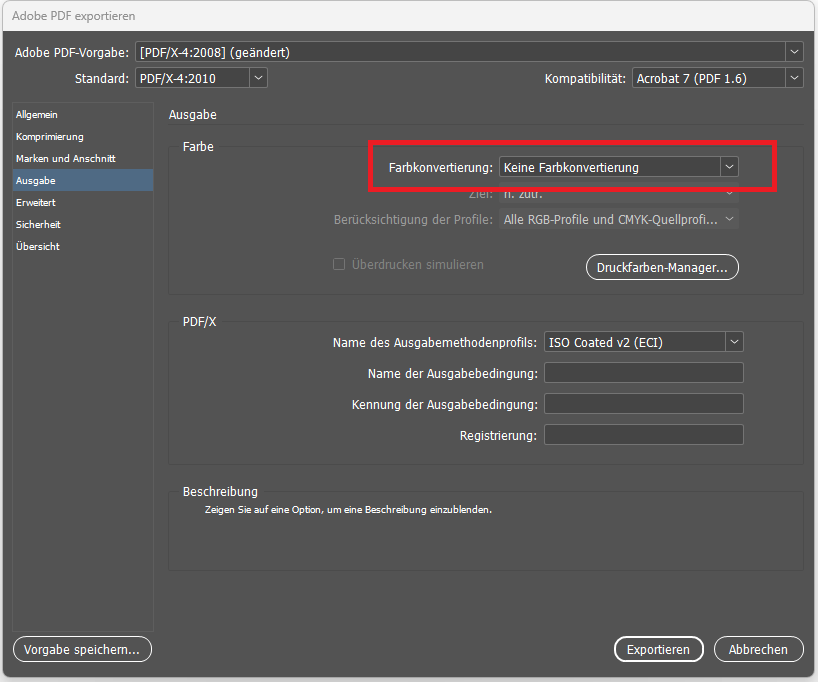
Schritt 7: Jetzt können Sie Ihr Motiv als PDF exportieren. Klicken Sie dazu auf „Datei“, „Exportieren als …“ und wählen Sie dann „Adobe PDF“. Im sich öffnenden Fenster nehmen Sie folgende Einstellungen vor:
– Allgemein: Wählen Sie bei PDF-Vorgabe „PDF/X-4“ sowie bei „Kompatibilität“ „PDF1.3“ aus.
– Ausgabe: Achten Sie darauf, dass bei „Farbkonvertierung“ unbedingt „Keine Umwandlung“ eingestellt ist.
Sie möchten eine noch detailliertere Anleitung zum PDF-Export aus Illustrator? Hier ist ein hilfreicher Blogbeitrag: PDF mit Illustrator exportieren.
Alternative: Produkte online gestalten
Wenn Sie keine eigene Layoutsoftware nutzen oder Ihre Druckdaten nicht selbst als Vektorgrafik anlegen möchten, können Sie viele Produkte auch direkt im Browser gestalten. Mit dem Online-Gestalten-Tool von FLYERALARM erstellen Sie Ihr Design schnell und unkompliziert – ganz ohne zusätzliche Programme. Wie das genau funktioniert, zeigt das Tutorial: Werbemittel online gestalten.
Ein großer Vorteil: Bei vielen Produkten können Pixelgrafiken automatisch in Vektorgrafiken umgewandelt werden. Das bedeutet, dass selbst dann Siebdruck möglich ist, wenn Ihnen Ihr Logo oder Motiv nur als JPG- oder PNG-Datei vorliegt. Der Online-Gestalter übernimmt die Vektorisierung und bereitet das Motiv für den Druck auf. Das funktioniert allerdings noch nicht bei allen Artikeln, wird aber laufend erweitert. Bei den Baumwolltaschen Basic aus diesem Beispiel ist diese Funktion bereits verfügbar.
Gerade bei Textilien ist der Online-Gestalter besonders praktisch. Sie können Motive direkt platzieren, Farben auswählen und sofort sehen, wie Ihr Design auf dem Produkt wirkt. Ein Beispiel dafür finden Sie im Blogbeitrag: T-Shirts online gestalten.
Welche Vorteile hat Siebdruck?
Siebdruck überzeugt durch kräftige Farben, hohe Deckkraft und extreme Langlebigkeit. Gerade bei T-Shirts, Hoodies oder Baumwolltaschen bleiben Volltonfarben auch nach vielen Waschgängen intensiv. Und Kugelschreiber, Tassen oder Trinkflaschen profitieren davon, dass sie über einen längeren Zeitraum genutzt werden können. Das Druckverfahren bringt Farbe satt aufs Material – ideal für Logos, Slogans und klare Grafiken. Für Unternehmen, Vereine oder Agenturen heißt das: ein starker Markenauftritt mit Wiedererkennungswert.
Ein weiterer Vorteil von Siebdruck ist die Wirtschaftlichkeit bei größeren Auflagen. Je höher die Stückzahl, desto attraktiver wird der Stückpreis. Perfekt also für Arbeitskleidung, Merchandise oder Event-Ausstattung. Zudem lassen sich Sonderfarben wie Pantone präzise umsetzen. Das sorgt für konsistente Corporate-Design-Farben – vom Messestand bis zur Teamkleidung.
Wofür eignet sich Siebdruck nicht?
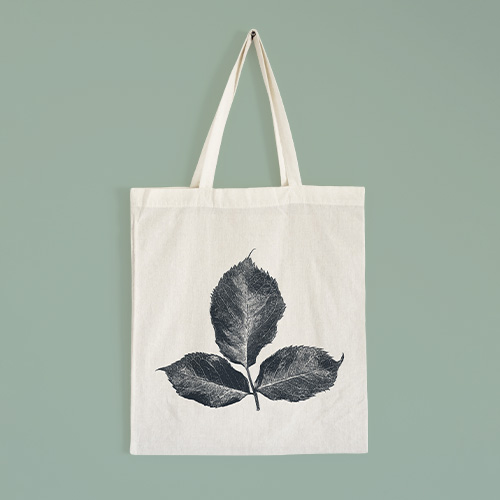
Trotz vieler Vorteile ist Siebdruck nicht für jedes Motiv die beste Wahl. Sehr feine Farbverläufe, fotorealistische Bilder oder Motive mit unzähligen Farbabstufungen sind im klassischen Siebdruck nur eingeschränkt oder gar nicht umsetzbar. Jede Farbe benötigt ein eigenes Sieb. Das erhöht Aufwand und Kosten bei komplexen Designs deutlich.
Auch für sehr kleine Auflagen ist Siebdruck oft weniger sinnvoll. Die Einrichtungskosten – etwa für die Erstellung der Siebe – fallen unabhängig von der Stückzahl an. Für Einzelstücke oder Kleinserien ist daher ein anderes Druckverfahren wirtschaftlicher.
Siebdruck: Vor- und Nachteile im Vergleich
Siebdruck ist ein echtes Kraftpaket – vor allem bei klaren Designs, hohen Stückzahlen und starken Markenfarben. Gleichzeitig gibt es Grenzen, etwa bei fotorealistischen Motiven oder sehr kleinen Auflagen. Damit Sie schnell einschätzen können, ob Siebdruck zu Ihrem Projekt passt, finden Sie hier die wichtigsten Punkte übersichtlich gegenübergestellt:
| Vorteile von Siebdruck | Nachteile von Siebdruck |
| Kräftige, deckende Volltonfarben (z. B. Pantone C) | Nicht geeignet für fotorealistische Motive |
| Sehr hohe Waschbeständigkeit und Langlebigkeit bei Textilien und Give Aways | Farbverläufe nur eingeschränkt möglich |
| Ideal für Logos, Slogans und klare Flächen | Jede Farbe benötigt ein eigenes Sieb |
| Wirtschaftlich bei großen Auflagen | Einrichtungskosten auch bei kleinen Stückzahlen |
| Exakte Umsetzung von Corporate-Design-Farben | Für Einzelstücke meist nicht wirtschaftlich |
| Hochwertige, robuste Haptik |
Siebdruck ist die erste Wahl für langlebige, farbstarke Textilveredelung oder das Bedrucken von Werbeartikeln in größeren Stückzahlen. Wer dagegen komplexe Bildmotive oder Einzelanfertigungen plant, sollte ein alternatives Druckverfahren wie den Digitaldruck prüfen. Mit korrekt angelegten Druckdaten holen Sie jedoch in jedem Fall das Beste aus dem Siebdruck heraus.