


|
Diesen Artikel vorlesen lassen
Getting your Trinity Audio player ready...
|
Wenn Sie eine Visitenkarte mit einer Heißfolienprägung, einen Kugelschreiber mit einer Pantone-Farbe oder eine Baumwolltasche im Siebdruck bedrucken möchten, dann müssen Sie in Ihren Druckdaten einen fünften Farbkanal anlegen. Das Anlegen ist mit professioneller Layoutsoftware ziemlich einfach. Und dazu zählt definitiv das kostenlose Affinity Studio.
Tipp: Oft wird auch von einer Schmuckfarbe, Sonderfarbe oder Volltonfarbe gesprochen – gemeint ist jedoch immer das Gleiche: Eine für unsere Druck- und Veredelungsmaschinen eindeutig zu identifizierende Farbe außerhalb des CMYK-Farbspektrums.
Weitere Tutorials zum 5. Farbkanal
Tutorial: 5. Farbkanal in InDesign anlegen
Tutorial: 5. Farbkanal in Photoshop anlegen
Tutorial: 5. Farbkanal in Illustrator anlegen
Tutorial: 5. Farbkanal in Scribus anlegen
Tutorial: 5. Farbkanal in Affinity Designer anlegen
Tutorial: 5. Farbkanal in Affinity Photo anlegen
Tutorial: 5. Farbkanal in Affinity Publisher anlegen
Tutorial: 5. Farbkanal in Corel Draw anlegen
Sonderfarbe in Affinity Studio anlegen
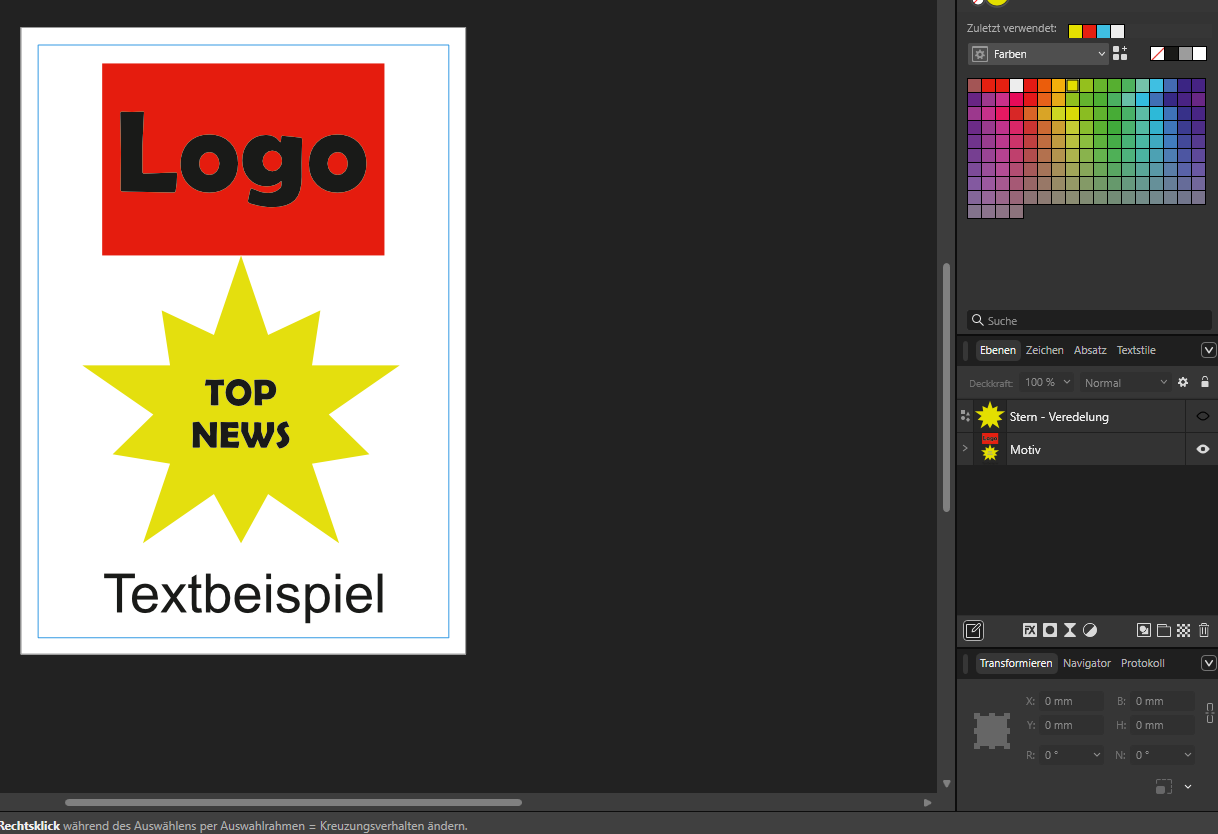
In diesem Beispiel soll der gelbe Stern mit einem partiellen Relieflack überzogen werden, der Rest des Motives nicht. Dafür wird zuerst das gesamte Layout angelegt. Danach wird eine neue Ebene erzeugt, der Stern kopiert und ein fünfter Farbkanal angelegt. Dieser fünfte Farbkanal (auch Vollton-, Schmuck- oder Sonderfarbe genannt) wird dann „relieflack“ genannt. So wird das Motiv erst gedruckt und dann mit Relieflack überzogen.
Schritt 1: Duplizieren Sie die Ebene und fügen Sie das zu veredelnde Motiv erneut ein.
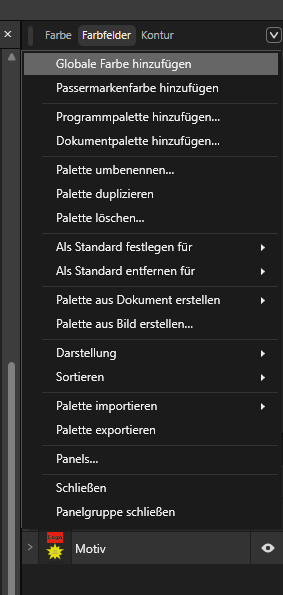
Schritt 2: Klicken Sie nun im Reiter Farbfelder auf das Menüsymbol (der Button mit dem Pfeil nach unten, im Menü Farbfelder rechts oben) und wählen Sie hier Globale Farbe hinzufügen.
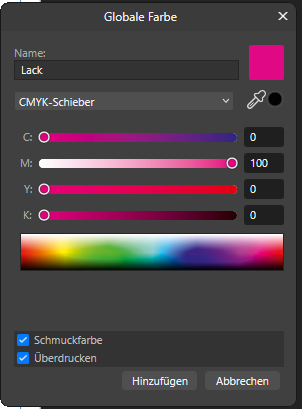
Schritt 3: Im sich nun öffnenden Fenster geben Sie bei „Name“ die im Datenblatt Ihres konfigurierten Produktes angegebene Bezeichnung ein. Im Falle des Flyers mit Relieflack ist das „Lack“. Beim Exportieren Ihrer PDF bleibt diese Information enthalten. Anhand der Benennung erkennt später unsere Veredelungsmaschine, dass es sich bei der Volltonfarbe um eine Relieflack-Veredelung handeln soll.
Wählen Sie im Menü darunter den CMYK-Schieber aus und schieben Sie einen Farbkanal auf 100 %, alle anderen auf 0 %. Die Farbe an sich spielt keine Rolle, sie muss einfach mit 100 % angelegt sein.
Zudem müssen Sie zwingend einen Haken bei „Schmuckfarbe“ setzen.
Ob Sie die Volltonfarbe dann auf „Überdrucken“ stellen oder nicht, hängt von der gewünschten Veredelung ab. Beim partiellen Relieflack muss die Farbe beispielsweise auf Überdrucken gestellt sein.
Heißfolien: Überdrucken an
Lacke: Überdrucken an
Letterpress: Überdrucken an
Sonderfarben (z. B. Pantone oder HKS): Überdrucken aus
Klicken Sie anschließend auf „Hinzufügen“.
Schritt 4: Nun färben Sie die Elemente, die später veredelt werden sollen, komplett in der eben angelegten Volltonfarbe ein. Wichtig: Ihre Veredelung muss immer auf der obersten Ebene angelegt sein.
Hinweis: Die Magenta-Farbe wird nicht gedruckt, sondern veranschaulicht nur den Bereich, der veredelt wird. Das darunter liegende Motiv wird gedruckt.
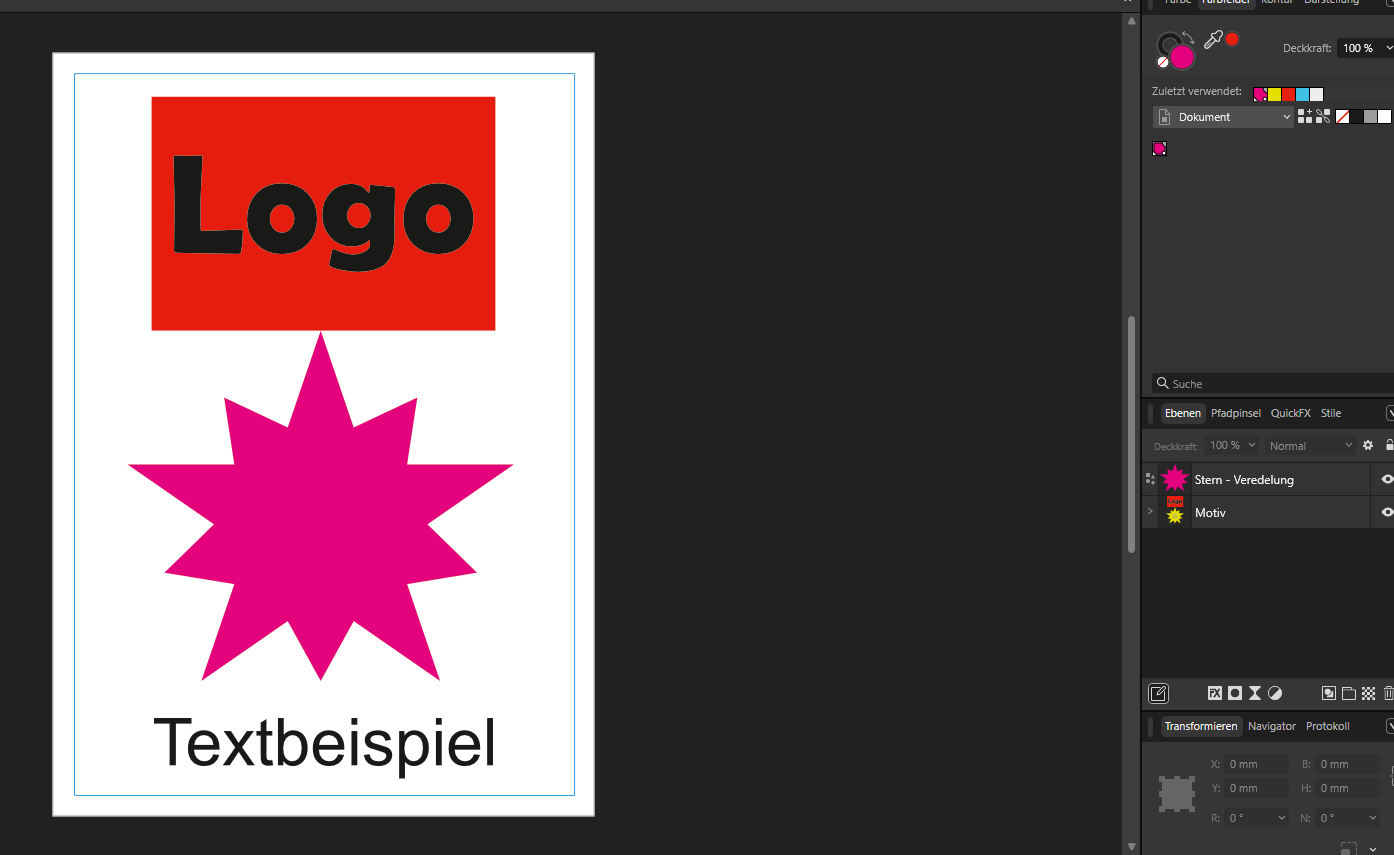
Schritt 5: Exportieren Sie nun eine PDF-Datei. Achten Sie dabei auf Folgendes:
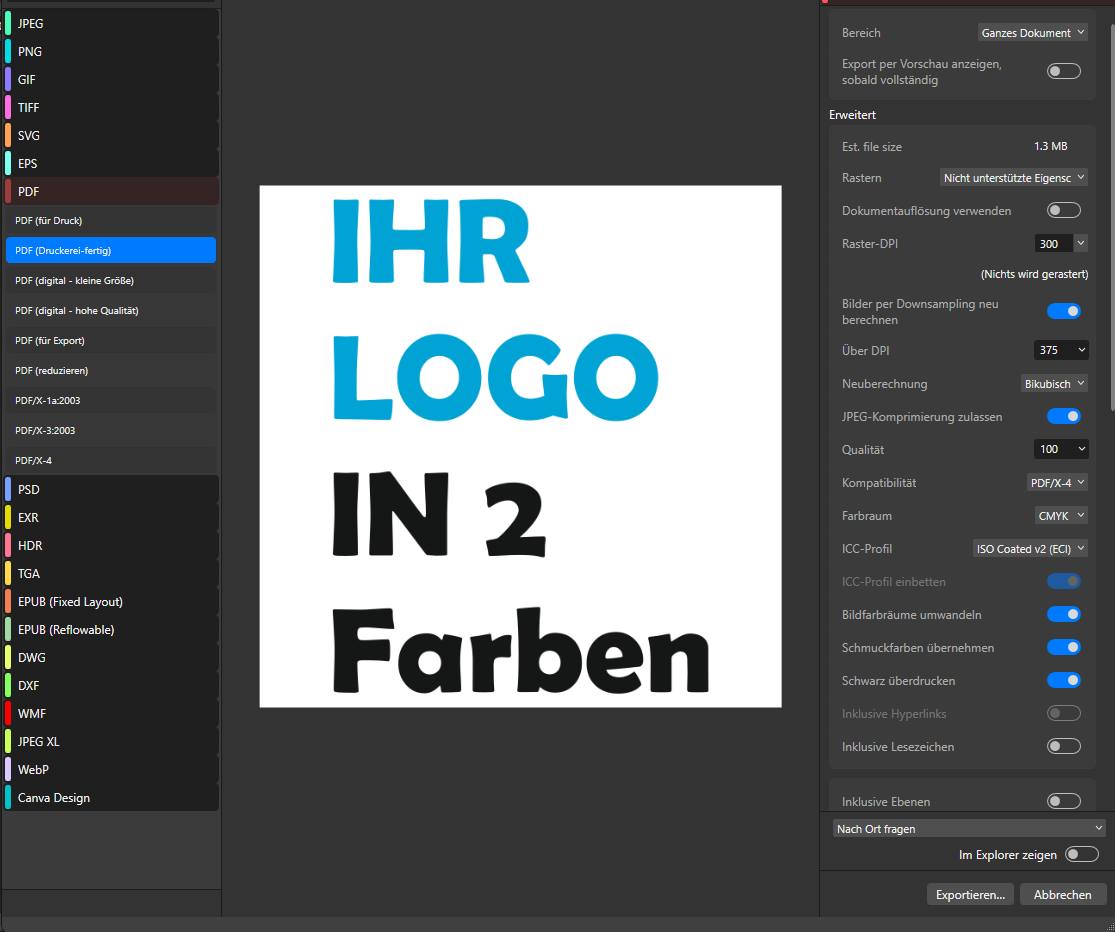
Klicken Sie auf PDF (Druckerei-fertig). Im rechten Bereich sollten Sie nun folgende Parameter kontrollieren oder gegebenenfalls einstellen:
Bereich: Alle Seiten / Ganzes Dokument
Bilder per Downsampling neu berechnen: aktivieren (für mehr als 375 dpi)
Neuberechnung: Bikubisch
JPEG-Komprimierung zulassen: aktivieren (hohe Qualität wählen, hier ist Voreinstellung Qualitätsstufe 100)
Kompatibilität: PDF/X-4
Farbraum: CMYK
ICC-Profil: Iso Coated V2 (ECI)
Bildfarbräume: Umwandeln (aktivieren)
Schmuckfarbe übernehmen: aktivieren
Schwarz überdrucken: aktivieren
Inklusive Anschnittbereiche: aktivieren
Inklusive Druckmarken: deaktivieren
Schriften einbetten: aktivieren für alle Schriften (automatisch aktiv)
Pantone-Farben in Affinity Studio verwenden
Bei vielen Produkten müssen Sie Ihr Layout in Sonderfarben von Pantone anlegen. Dazu gehören zum Beispiel verschiedene Varianten von Baumwolltaschen, Kugelschreibern, Tassen und vielen weiteren Werbeartikeln.
Was es mit diesen Farben auf sich hat, erfahren Sie im Blogbeitrag über Sonderfarben von Pantone und HKS.
In diesem Beispiel sollen Druckdaten für das Produkt „Baumwolltaschen Basic“ angelegt werden.
Schritt 1: Bei der Konfiguration der Taschen legen Sie fest, wie viele Volltonfarben sie benutzen möchten.
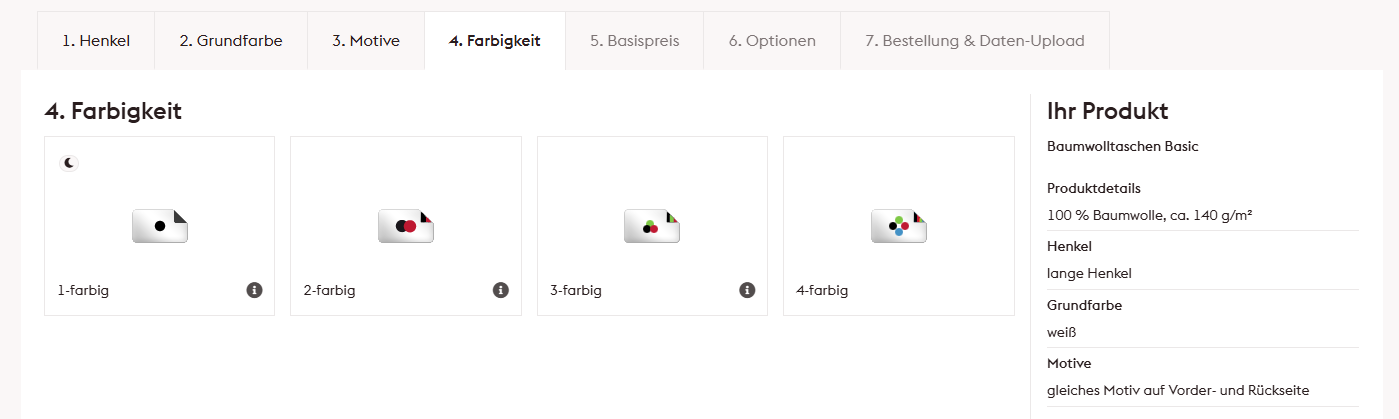
Schritt 2: Legen Sie nun ein Dokument gemäß den Vorgaben im Datenblatt an. In diesem Beispiel:
- kein CMYK, RGB, LAB oder andere Volltonfarben (wie z.B. HKS)
- ausschließlich Pantone Farben der Farbpallette Pantone C (Solid Coated)
- Tonwert von 100 % (keine Farbraster oder Halbtonwerte verwenden)
- ausschließlich Vektorgrafiken (keine Pixeldaten oder Fotos)
- Grafikelemente und Hintergründe müssen ebenfalls als Volltonfarbe definiert sein
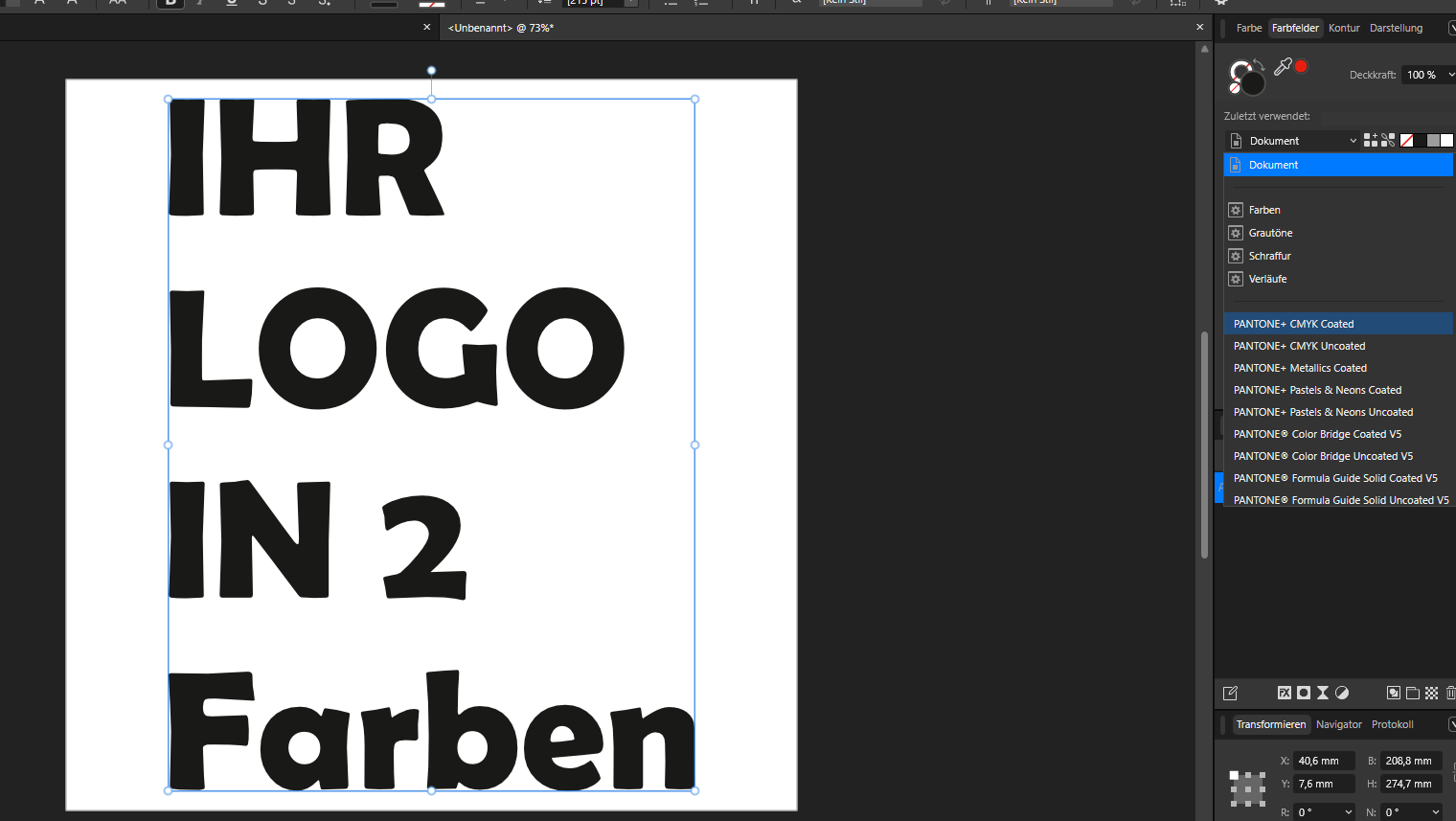
Legen Sie Ihr Motiv jetzt in zwei entsprechenden Farben an. Klicken Sie dazu im Farbfelder-Fenster auf „Farbe“ und wählen Sie „Pantone Formula Guide Solid Coated V5“. Nicht wundern: In Ihrem Datenblatt lesen Sie, dass Sie Farben der „Pantone C Farbpalette“ verwenden müssen. Damit ist im Fall von Affinity Studio die „Pantone Formula Guide Solid Coated V5“-Farbpalette gemeint.
Schritt 3: Exportieren Sie nun die PDF-Datei. Achten Sie auch hier auf Folgendes:
Klicken Sie auf PDF (Druckerei-fertig). Im rechten Bereich sollten Sie nun folgende Parameter kontrollieren oder gegebenenfalls einstellen:
Bereich: Alle Seiten / Ganzes Dokument
Bilder per Downsampling neu berechnen: aktivieren (für mehr als 375 dpi)
Neuberechnung: Bikubisch
JPEG-Komprimierung zulassen: aktivieren (hohe Qualität wählen, hier ist Voreinstellung Qualitätsstufe 100)
Kompatibilität: PDF/X-4
Farbraum: CMYK
ICC-Profil: Iso Coated V2 (ECI)
Bildfarbräume: Umwandeln (aktivieren)
Schmuckfarbe übernehmen: aktivieren
Schwarz überdrucken: aktivieren
Inklusive Anschnittbereiche: aktivieren
Inklusive Druckmarken: deaktivieren
Schriften einbetten: aktivieren für alle Schriften (automatisch aktiv)
Probleme beim Anlegen einer Sonderfarbe mit Affinity Studio?
Zugegeben: Einen fünften Farbkanal anzulegen – egal ob für eine partielle Veredelung oder eine Sonderfarbe – ist nicht ganz trivial. Aber keine Sorge: Wenn Sie Schritt für Schritt vorgehen, klappt das Anlegen der Sonderfarbe in Affinity Studio zuverlässig. Wichtig ist vor allem, dass Name, Farbtyp und Export-Einstellungen exakt stimmen. Schon kleine Abweichungen können dazu führen, dass eine Veredelung oder Pantone-Farbe in den Druckdaten nicht korrekt erkannt wird.
Häufige Fehler beim 5. Farbkanal in Affinity Studio
Ein Klassiker: Die Sonderfarbe ist nicht als Schmuckfarbe angelegt.
Dann sieht die Datei am Bildschirm zwar richtig aus, im PDF fehlt aber der entscheidende fünfte Farbkanal. Kontrollieren Sie daher immer, ob der Haken bei „Schmuckfarbe“ gesetzt ist.
Fünfter Farbkanal nicht richtig benannt
Ebenso wichtig ist die exakte Benennung. Steht im Datenblatt zum Beispiel „Lack“, darf die Farbe nicht „Relieflack“, „lack“ oder „LACK“ heißen. Die Druckdaten müssen die vorgegebene Schreibweise übernehmen.
Überdrucken falsch eingestellt
Ob eine Sonderfarbe in Affinity Studio auf Überdrucken stehen muss, hängt vom Produkt ab. Für Lacke, Heißfolien und Letterpress ist Überdrucken in der Regel nötig. So bleibt das darunterliegende Motiv erhalten und die Veredelung wird zusätzlich aufgetragen. Bei echten Sonderfarben wie Pantone oder HKS darf Überdrucken dagegen nicht aktiviert sein. Prüfen Sie deshalb immer zuerst das Datenblatt des konfigurierten Produktes.
Die Lösung Ihrer Probleme: Druckdaten-Service nutzen und entspannt bestellen
Falls beim Anlegen der Sonderfarbe in Affinity Studio Unsicherheit bleibt, hilft der Druckdaten-Service weiter. Dort werden fertige Druckdaten geprüft und auf Wunsch optimiert. Das ist besonders praktisch, wenn es um hochwertige Veredelungen wie Relieflack, Heißfolie, Letterpress oder Pantone-Druck geht. So landen saubere Druckdaten in der Produktion – und das fertige Druckprodukt sieht am Ende genau so aus, wie es geplant war. Alternativ können Sie Ihr Layout auch ganz von FLYERALARM erstellen lassen. Dafür gibt es den FLYERALARM Design-Service.