|
Diesen Artikel vorlesen lassen
Getting your Trinity Audio player ready...
|
Was ist Affinity Studio?
Affinity Studio ist eine kostenlose Design- und Layout-Software für professionelle Druckdaten. Sie bündelt Werkzeuge für Layout, Vektorgrafiken und Bildbearbeitung in einer Anwendung. Damit können Sie Flyer, Broschüren, Plakate oder andere Druckprodukte gestalten und anschließend als druckfähige PDF exportieren. Besonders praktisch: Viele Arbeitsschritte laufen in einem Programm, ohne zwischen verschiedenen Tools zu wechseln.
Wie installiert man in Affinity Studio das richtige Farbprofil?
Schritt 1: Um ein PDF mit Affinity Studio erstellen zu können, sollten Sie zuerst das passende Farbprofil installieren. Für den Druck bei FLYERALARM empfehlen wir das Farbprofil „ISO Coated v2“. Das können Sie kostenlos herunterladen. Sie finden es unter FLYERALARM → Druckdaten → Farbe → Farbprofile.
Schritt 2: Entpacken Sie nun die ZIP-Datei und legen Sie sie in einem Ordner ab.
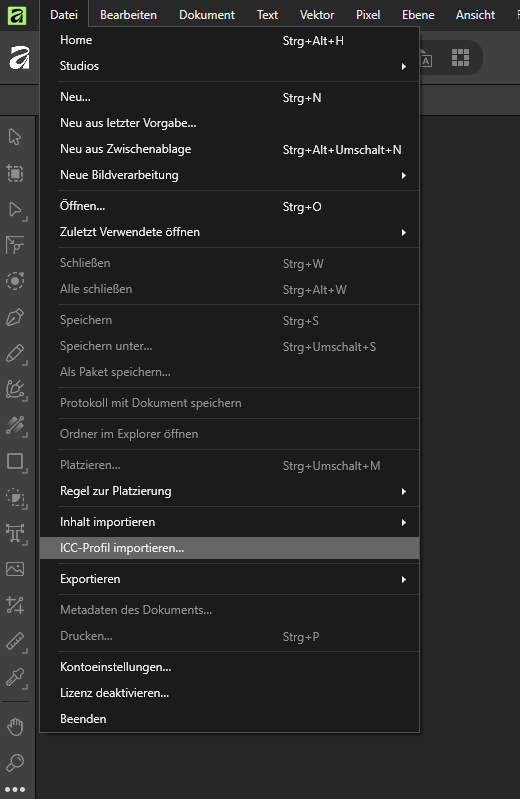
Schritt 3: Öffnen Sie Affinity Studio. Kicken Sie in der Menüleiste auf Datei → ICC-Profil importieren …
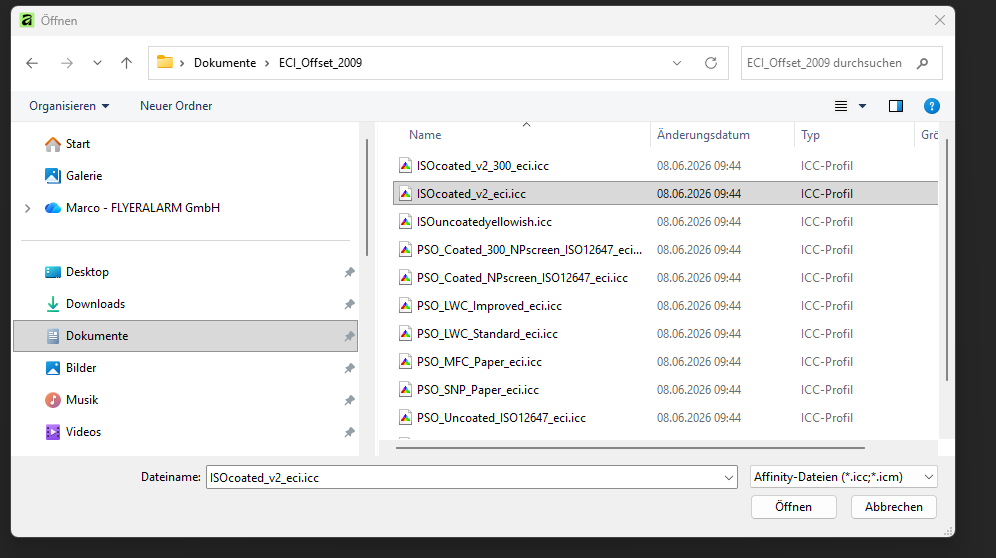
Es öffnet sich ein neues Fenster. Wählen Sie dort den vorher heruntergeladenen Ordner und klicken Sie das Profil ISOcoated_v2_eci.icc an. Klicken Sie nun auf Öffnen. Schon haben Sie das Farbprofil installiert.
Warum Sie überhaupt ein Farbprofil installieren sollten? Mehr Infos finden Sie in diesem Blogbeitrag: ICC-Profile richtig verwenden.
Wie legt man in Affinity Studio ein druckfähiges Dokument an?
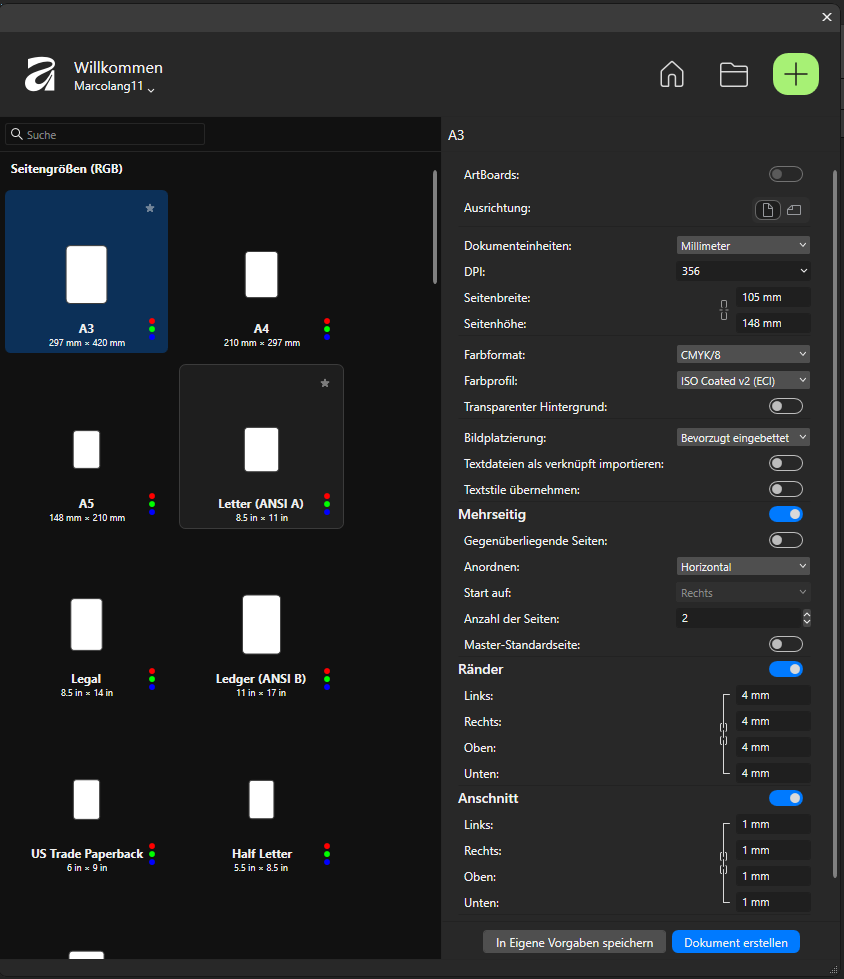
Klicken Sie in der Menüleiste auf Datei → Neu. Es öffnet sich ein neues Fenster. Geben Sie hier folgende Werte ein:
DPI: 356
(je nach Produkt, bei großformatigen Produkten wie Bauzaunplanen genügen 150 dpi, mehr dazu finden Sie im Blogbeitrag über den Unterschied zwischen ppi und dpi)
Seitenbreite & Seitenhöhe: Tragen Sie hier die Größe Ihres Dokuments ohne Beschnittzugabe ein, Infos dazu finden Sie im Datenblatt Ihres Produkts.
(In diesem Fall wird ein Dokument für einen DIN A6 Flyer angelegt, daher ist die Größe 105 x 148 mm.)
Farbformat: CMYK/8
Farbprofil: ISO Coated v2 (ECI)
Mehrseitig: Seitenanzahl angeben
(Wenn Sie mehrseitige Produkte haben, können Sie hier schon die Seitenanzahl angeben. Wichtig: Deaktivieren Sie die Funktion „Gegenüberliegende Seiten“. Im Falle eines DIN A6-Flyers sollen Vorder- und Rückseite bedruckt werden. Die Seitenzahl ist hier also 2.)
Hinweis: Bei Magazinen und Broschüren müssen Sie die Funktion „Gegenüberliegende Seiten“ aktivieren.
Ränder: Sicherheitsabstand aus dem Datenblatt eintragen
(Diese Ränder werden nicht gedruckt, sie dienen nur zur Markierung des Sicherheitsabstands. Texte, Bilder und wichtige Elemente sollten über diesen Bereich nicht hinausragen. Hintergründe sollte Sie natürlich dennoch vollflächig anlegen.)
Anschnitt: Hier tragen Sie die Beschnittzugabe ein. Die Infos dazu finden Sie in Ihrem Datenblatt. Bei einem DIN A6-Flyer ist der Anschnittbereich 1 mm je Seite.
Klicken Sie anschließend auf Dokument erstellen. Ihr Dokument ist nun angelegt und Sie können mit dem Gestalten Ihres Druckproduktes beginnen.
Wie exportiert man in Affinity Studio eine druckfähige PDF?
Schritt 1: Sobald Sie mit Ihrem Layout zufrieden sind, können Sie eine PDF-Datei exportieren. Klicken Sie dazu in der Menüleiste auf Datei → Exportieren → Exportieren…
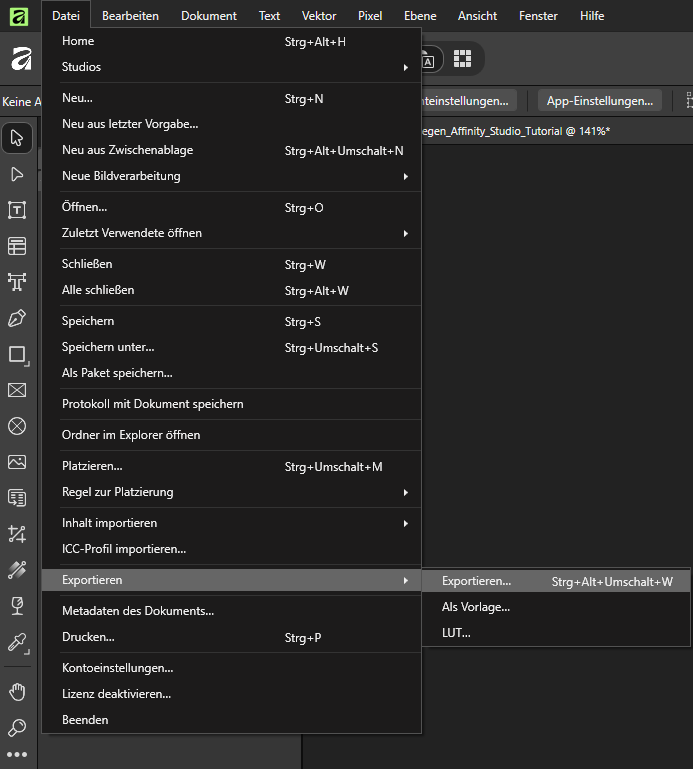
Schritt 2: Es öffnet sich ein neues Fenster. Hier können Sie auf der linken Seite das Datenformat sowie einige Voreinstellungen auswählen. Klicken Sie auf PDF (Druckerei-fertig).
Im rechten Bereich sollten Sie nun folgende Parameter kontrollieren oder gegebenenfalls einstellen:
Bereich: Alle Seiten
Bilder per Downsampling neu berechnen: aktivieren (für mehr als 375 dpi)
Neuberechnung: Bikubisch
JPEG-Komprimierung zulassen: aktivieren (hohe Qualität wählen, hier ist Voreinstellung Qualitätsstufe 100)
Kompatibilität: PDF/X-4
Farbraum: CMYK
ICC-Profil: Iso Coated V2 (ECI)
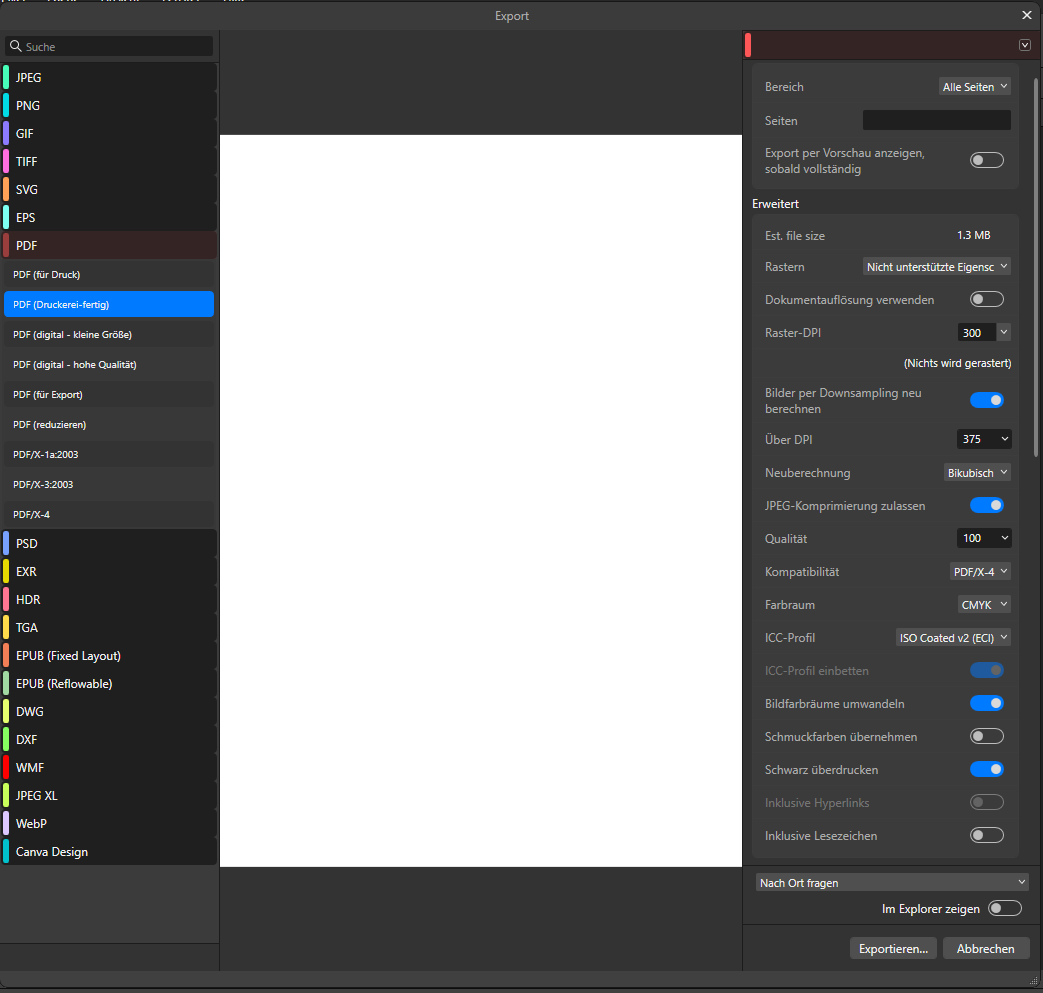
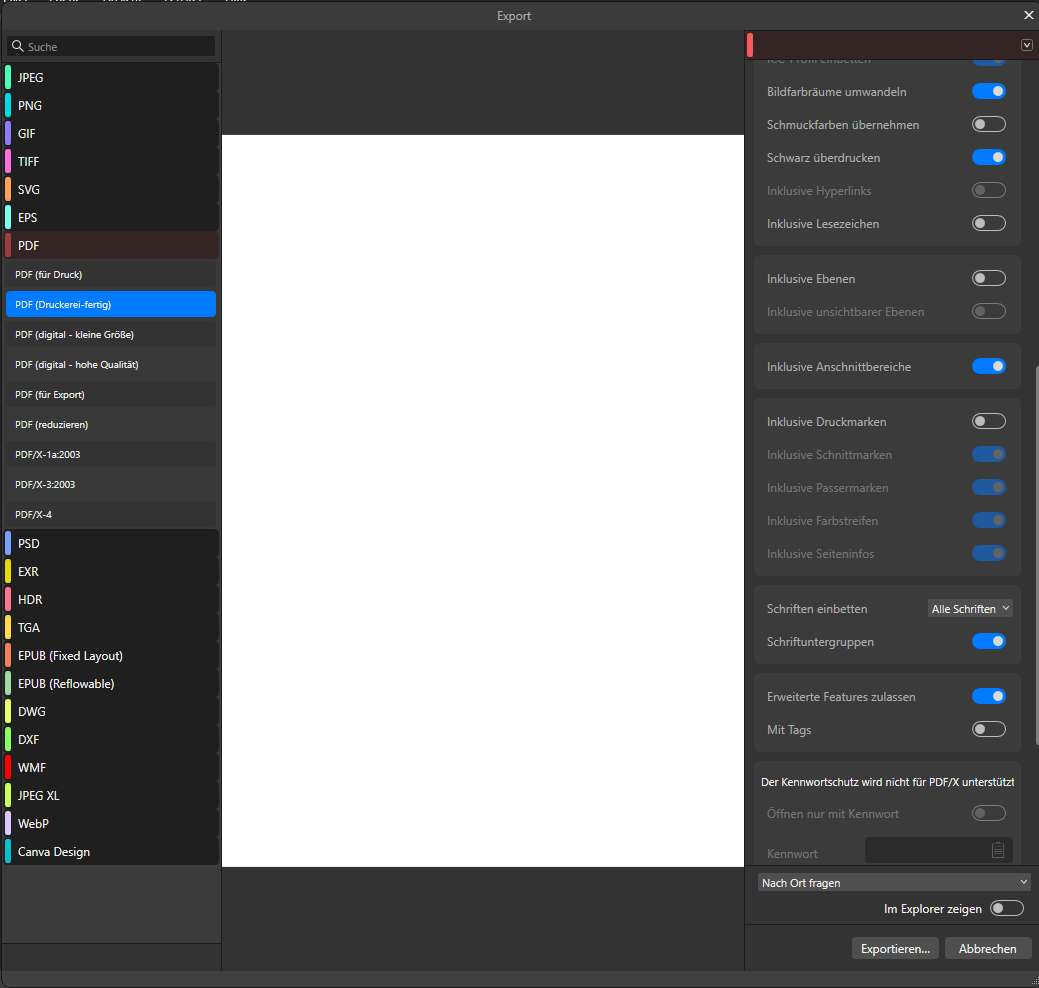
Bildfarbräume: Umwandeln (aktivieren)
Schmuckfarbe übernehmen: aktivieren (wenn Sie Schmuck- oder Sonderfarben in Ihrem Layout haben, beispielsweise für eine partielle Veredelung), ansonsten deaktivieren.
Schwarz überdrucken: aktivieren
Inklusive Anschnittbereiche: aktivieren
Inklusive Druckmarken: deaktivieren
Schriften einbetten: aktivieren für alle Schriften (automatisch aktiv)
Druckdaten erstellen mit Affinity Studio: kostenlos und professionell
Das Anlegen und Exportieren von perfekt für den Druck vorbereiteten PDF-Dateien ist mit Affinity Studio definitiv möglich. Für Neueinsteiger ist das Tool durchaus herausfordernd, jedoch finden Sie auf YouTube zahlreiche Tutorials, die die Grundlagen der Software hervorragend vermitteln.
Und wer sich bereits mit Adobe InDesign oder Illustrator, mit den alten Affinity Tools (Publisher, Photo oder Designer), mit Scribus oder QuarkXPress auskennt, der wird von Affinity Studio vor keine großen Herausforderungen gestellt.